
Memoria dispozitivului tău iOS e plină? Iată cum să afli ce ocupă cel mai mult spațiu pe iPhone sau iPad ca să decizi ce să ștergi.
Poate nu te gândești cât spațiu liber ai rămas pe dispozitivul iOS până când întâmpini o problemă la actualizarea sistemului de operare sau la descărcarea de aplicații noi. Dintr-o dată, tot ce ai pe telefon pare valoros și cauți prețul unui model cu memorie mai mare.
Înainte să-ți faci socoteala în contul bancar versus GB-urile rămase pe telefon, îți oferim câteva sfaturi despre cum să decizi ce păstrezi și ce ștergi. Urmează acești pași simpli și vei avea un iPhone sau iPad mai organizat și mai puțin încărcat.
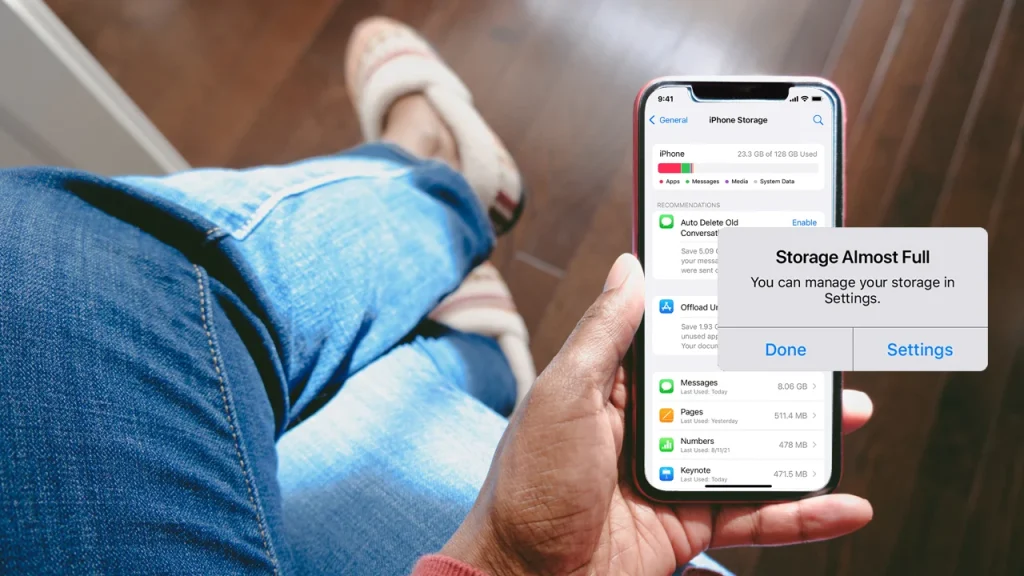
Mai întâi, evaluează spațiul liber. Accesează Configurări > General > Spațiu pe [Dispozitiv]. În partea de sus vei vedea un grafic codificat pe culori care arată cât spațiu ocupă diferite categorii de aplicații.
Nu trebuie să interpretezi profund aceste cifre. Pentru actualizarea iOS, e recomandat să ai în jur de 10 GB spațiu liber. Dacă vrei doar să faci poze sau să instalezi aplicații fără griji, asigură-te că ai cel puțin 2 GB spațiu disponibil.
Reține că dacă aduni spațiul disponibil cu cel utilizat, nu vei obține capacitatea totală de stocare, pentru că nu include spațiul ocupat de sistemul de operare.
Dacă derulezi mai jos în secțiunea Spațiu de stocare, vei vedea o listă cu toate aplicațiile ordonate după spațiul pe care îl ocupă.
Selectează orice aplicație și se va deschide o pagină nouă cu două secțiuni: spațiul ocupat de aplicație propriu-zisă (bară gri deschis) și cel ocupat de date și documente. De exemplu, playlist-urile și podcast-urile descărcate în Spotify ocupă 1,59 GB, iar mesajele mele folosesc momentan 4,3 GB.
Uneori, aceste informații îți arată că nu aplicația în sine ocupă mult spațiu, ci conținutul salvat în ea. În exemplul de mai sus, vezi că pozele și mesajele sunt cei mai mari consumatori de memorie.
Pe pagina cu detalii despre stocare, caută aplicațiile pe care nu le utilizezi. Apasă pe una și alege Șterge aplicația. Orice aplicație cumpărată poate fi oricând descărcată din nou gratuit din App Store.
Pentru a șterge aplicații direct de pe ecranul principal, ține apăsată iconița aplicației pe care vrei să o elimini. După ce aceasta se mișcă ușor, apasă pe Elimină aplicația și confirmă acțiunea.
Dacă vrei să dezactivezi temporar o aplicație fără să îi pierzi setările — de exemplu, ca să eliberezi spațiu pentru o actualizare iOS — Apple oferă opțiunea de „descărcare” (offload). Aplicația va rămâne pe ecranul principal, dar va trebui să o descarci din nou când vrei să o folosești. Găsește aplicația din lista de stocare, apasă pe ea și alege Descărcați aplicația.
Poți, de asemenea, să activezi ștergerea automată a aplicațiilor pe care nu le folosești frecvent. Mergi la Configurări > App Store > Descărcați aplicațiile neutilizate și activează opțiunea.
Aplicația Poze ocupă deseori mult mai mult spațiu decât își dau seama oamenii. În Configurări > General > Spațiu pe [dispozitiv], găsește Poze ca să vezi cât stochează. Dacă vezi peste 1 GB, ar trebui să muți fotografiile și clipurile video într-un serviciu cloud și apoi să le ștergi de pe dispozitiv.
Dacă ai un cont Google, o opțiune simplă este Google Photos. Descarcă aplicația, conectează-te și apasă pe iconița contului din dreapta sus. Selectează Setări Google Photos > Backup și sincronizare și activează opțiunea.
Asigură-te că Google Photos are acces la Poze (Configurări > Google Photos > Poze > Toate fotografiile). Astfel, fiecare poză făcută va fi salvată automat online și va fi accesibilă pe toate dispozitivele și pe web.
Google oferea cândva stocare nelimitată prin Google Photos, dar acea ofertă a dispărut, așa că fotografia și videoclipurile se vor încadra în spațiul disponibil din contul tău Google. Dacă ești abonat Prime, Amazon Photos încă oferă upload-uri nelimitate.
După ce fotografiile de pe iPhone sunt încărcate în serviciul cloud ales, verifică de două ori că se află acolo și abia apoi șterge-le din aplicația Poze. Google Photos poate chiar să le șteargă automat pe măsură ce le încarcă, dacă activezi acea opțiune.
Apoi, în Poze, navighează la Albume > Șterse recent. Atinge Selectează și apoi la bază apasă pe Șterge tot. Dacă sari peste acest pas, nu vei elibera spațiu timp de 30 de zile, deoarece dispozitivul iOS păstrează imaginile șterse pentru o lună în caz că te răzgândești.
Poți alege și să păstrezi pe telefon fotografii la rezoluție redusă, iar pe iCloud să rămână cele la rezoluție completă. Mergi la Configurări > Poze > Optimizează spațiul de stocare pe iPhone și asigură-te că este bifată. (iCloud Photos trebuie să fie activat.)
Fișierele multimedia, precum melodiile și videoclipurile, ocupă mult spațiu. În aplicația Muzică există două metode de a șterge fișiere audio și video.
Accesează Configurări > General > Spațiu pe [Dispozitiv] > Muzică. În partea de jos vei vedea un rezumat al muzicii stocate local.
Șterge albume sau piese pe care nu le asculți făcând swipe spre stânga. Poți folosi și butonul Editare pentru a șterge simultan mai multe piese și albume.
Deschide aplicația Muzică și mergi la Bibliotecă > Descărcate, unde vei găsi muzica stocată local. Pentru a șterge un album întreg, apasă lung pe el și în meniul pop-up alege Șterge din bibliotecă. Pentru piese individuale, apasă pe meniul cu trei puncte și selectează Elimină.
Dacă vrei să restaurezi muzica pe dispozitiv, deschide aplicația Muzică și atinge Bibliotecă. Găsește melodia sau albumul dorit și descarcă-l apăsând pe iconița nor cu săgeată.
Dacă îți place să ai mii de melodii la dispoziție, folosește un serviciu de streaming precum Spotify. Dacă ești abonat Spotify Premium, fii atent cât descarci pentru offline, deoarece playlisturile stocate local pot ocupa mult spațiu.
Dacă nu ții neapărat la conversații, șterge mesajele de tip „întârzii” sau „ce vrei la cină?” pentru a elibera spațiu. Eliberezi și mai mult dacă trimiți des clipuri video, poze și fișiere audio prin Mesaje.
Dacă vrei să schimbi regulile, poți seta ștergerea automată a mesajelor. Mergi la Configurări > Mesaje > Istoric mesaje și alege să păstrezi mesajele 30 de zile sau un an.
Un alt rest de curățat este memoria cache a browserului Safari sau altor browsere. Pentru Safari, mergi la Configurări > Safari și apasă pe Șterge istoricul și datele site-urilor.
În Chrome pe iOS, deschide aplicația, apasă pe cele trei puncte din dreapta jos și selectează Istoric. Apoi apasă pe Șterge datele de navigare pentru tot sau Editare pentru a șterge site-uri specifice.
Poți, de asemenea, să mergi la Configurări > Confidențialitate > Șterge datele de navigare pentru a șterge istoricul, cookie-urile, memoria cache, parolele salvate și datele de completare automată. Pentru mai multe detalii, citește Cum să-ți ștergi memoria cache din orice browser.
Chiar și după toate acestea, s-ar putea să mai cauți un pic de spațiu liber. Aici observi categoria Altele.
Aceasta apare în setările de stocare într-o cutie gri deschis. Ce include Altele?
Mai multe lucruri, dar în principal cache-uri: imagini și videoclipuri din mesaje, date ale serviciilor de streaming audio și video, activitatea din browser și altele.
Deși nu poți elimina complet categoria Altele, o poți reduce. Mergi la Configurări > General și verifică aplicațiile care au cele mai multe date.
Dacă aplicațiile de streaming sau altele ocupă câteva GB și nu ai conținut descărcat în ele, dezinstalează-le și reinstalează-le. Astfel vei șterge memoria cache.
Este posibil să găsești o secțiune Examinați videoclipurile descărcate în pagina de stocare. Atinge-o și vei vedea videoclipurile din cache, pe care le poți șterge unul câte unul.
De asemenea, s-ar putea să apară Examinați fișiere mari, care îți arată poze, videoclipuri, PDF-uri și alte atașamente din Mesaje, ordonate după spațiul ocupat. Le poți șterge individual pentru a elibera spațiu.





