
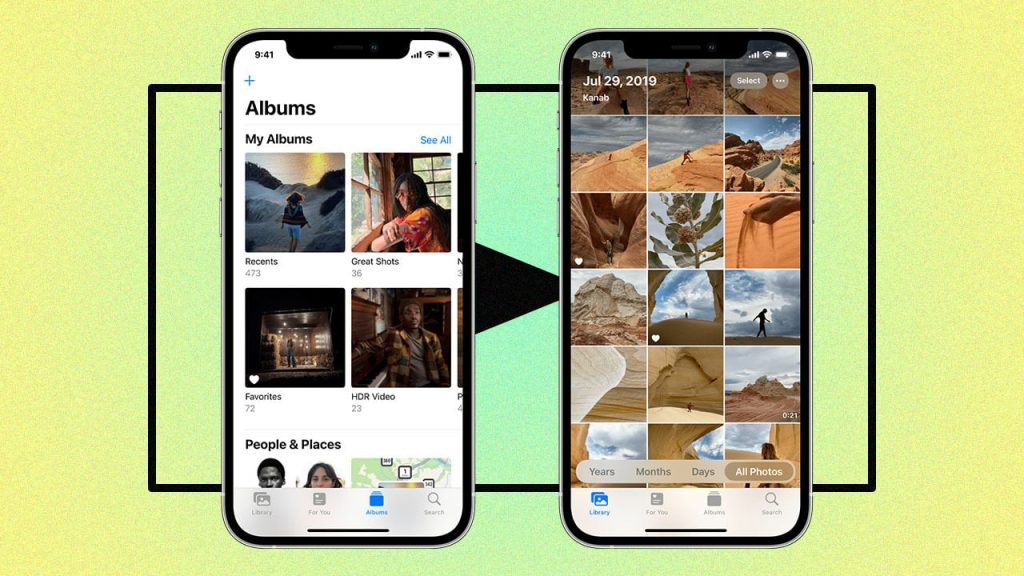
Poți crea și partaja cu ușurință un slideshow cu fotografiile tale preferate din aplicația Photos.
Dorești să realizezi un slideshow folosind imaginile de pe iPhone sau iPad? Poți face asta direct în Apple Photos.
Tot ce trebuie să faci este să selectezi cadrele de pe dispozitiv, să adaugi un temă cu fonturi și muzică de fundal și apoi să partajezi rezultatul final.
În iOS 18 sau iPadOS 18 ai acces la două tipuri de slideshow-uri: unul clasic și un Memory Movie.
Slideshow-urile clasice îți permit să schimbi tema, muzica și durata în funcție de numărul de fotografii selectate.
Memory Movie îți oferă opțiunea de a adapta în detaliu tema – font, muzică și lungime.
Orice slideshow creezi se salvează automat ca memorie. În continuare, vei vedea cum să creezi, să personalizezi și să partajezi un slideshow foto de pe dispozitivul Apple.
Ești gata să începi? Deschide aplicația Photos și trage degetul în jos pe ecran până apare grila cu fotografii.
Pentru a mări imaginea, întinde degetul mare și arătător pe ecran. Pentru a micșora, ciupește cu două degete.
Poți alege An ca să vezi fotografiile grupate pe ani sau Luni pentru a le vedea pe luni. Altfel, selectează Toate pentru afișare completă.
Când ai găsit imaginile pe care vrei să le adaugi, apasă butonul Select din partea de sus.
Tap pe fiecare fotografie dorită sau glisează peste rânduri întregi pentru selectare rapidă.
Apoi apasă iconița cu trei puncte din dreapta-jos și alege Play as Slideshow.
Slideshow-ul pornește automat și redă muzică de fundal aleasă de aplicație.
Apasă pe slideshow în orice moment ca să-l pui pe pauză sau să-l repornești.
Apasă X în stânga-sus pentru a încheia prezentarea.
Dacă vrei să adaugi sau să elimini fotografii, rulează din nou slideshow-ul și pune-l pe pauză.
Apasă iconița cu trei puncte din dreapta-sus și alege Manage Photos, sau apasă Edit jos în dreapta și apoi +.
Pe ecranul Suggestion debifează imaginile pe care vrei să le elimini. Apoi atinge All și marchează imaginile pe care vrei să le adaugi.
Când ai terminat, apasă Done și relansează slideshow-ul cu modificările tale.
Sub iconița cu trei puncte găsești alte opțiuni de editare:
Add to Favorites – adaugi slideshow-ul la favorite;
Edit Title – schimbi denumirea;
Make Key Photo – alegi fotografia afișată la titlu;
Hide from Memory – elimini fotografia curentă din secțiunea Memorie.
Există mai multe modalități de a partaja slideshow-ul.
Selectează AirPlay și alege dispozitivul compatibil, de exemplu un Apple TV.
Pentru partajare directă cu persoane, apasă iconița Share din iOS, alege destinatarul și serviciul dorit și trimite slideshow-ul.
Dacă vrei să schimbi muzica, cu videoclipul deschis apasă iconița notei muzicale din stânga-jos.
Tap pe iconița notei de lângă titlul piesei curente și răsfoiește lista de melodii.
Când găsești una care-ți place, apasă Done. Videoul continuă cu melodia nouă și se salvează drept Memory Movie.
Pentru a schimba aspectul vizual al slideshow-ului, apasă iconița cu trei cercuri.
La ecranul Memory Looks selectează unul dintre filtre și apoi Done.
Poți modifica simultan muzica și tema prin glisare la stânga pe slideshow până găsești combinația preferată.
Când ai terminat, pune slideshow-ul pe pauză și apasă X pentru a-l închide.
Odată salvat ca memorie, îl găsești mai rapid în aplicația Photos.
Trage degetul în jos până la secțiunea Memories de pe ecranul principal.
Dacă nu apare, apasă Customize & Reorder în partea de jos și activează opțiunea Memories.
Apasă linkul Memories pentru a vedea toate memoria movie-urile.
Vei vedea slideshow-urile pe care le-ai creat alături de cele generate automat de aplicație.
Selectează Memory Movie-ul pe care vrei să-l vizionezi.
O altă modalitate de a crea un Memory este să creezi un album.
Deschide albumul respectiv și apasă butonul Movie din partea de jos.
Memory Movie-ul începe automat să ruleze. Apasă ecranul pentru pauză și apoi Play pentru reluare.
Dacă ai iOS 18.1 cu Apple Intelligence, poți descrie tu imaginile pe care vrei să le incluzi.
Accesează secțiunea Memories și apasă Create lângă Memories.
Aplicatia îți oferă sugestii bazate pe persoane sau locuri din fotografii.
Poți alege una dintre sugestii sau tastează propria descriere a subiectelor din film.
Filmul se generează în câteva secunde și pornește automat.
Pentru a edita un Memory Movie, du-te în secțiunea Memories și apasă titlul sau glisează la stânga pentru a găsi filmul dorit.
Pune-l pe pauză și apasă iconița notei muzicale din partea de jos pentru a schimba muzica sau aparența vizuală.
Pentru mai multe opțiuni, apasă iconița cu trei puncte din partea de sus.
Selectează Edit Movie Timeline pentru a adăuga sau elimina fotografii cu ajutorul iconiței +.
Când ai terminat, apasă Done și apoi săgeata din stânga pentru a reveni la film.
Din același meniu poți alege Edit Movie Title pentru a schimba numele filmului.
Add to Favorite Memories îți permite să marchezi filmul ca favorit.
Make Movie Key Photo setează fotografia curentă ca imagine de copertă.
Dacă vrei să ascunzi o imagine, glisează până la ea, apasă iconița cu trei puncte și selectează Hide Photo from Movie.
Pentru a transmite filmul prin AirPlay, din meniu alege AirPlay Movie.
Ca să partajezi un film cu o altă persoană, apasă iconița cu trei puncte și selectează Share Movie.
Alege destinatarul și serviciul preferat, apoi trimite filmul.





