
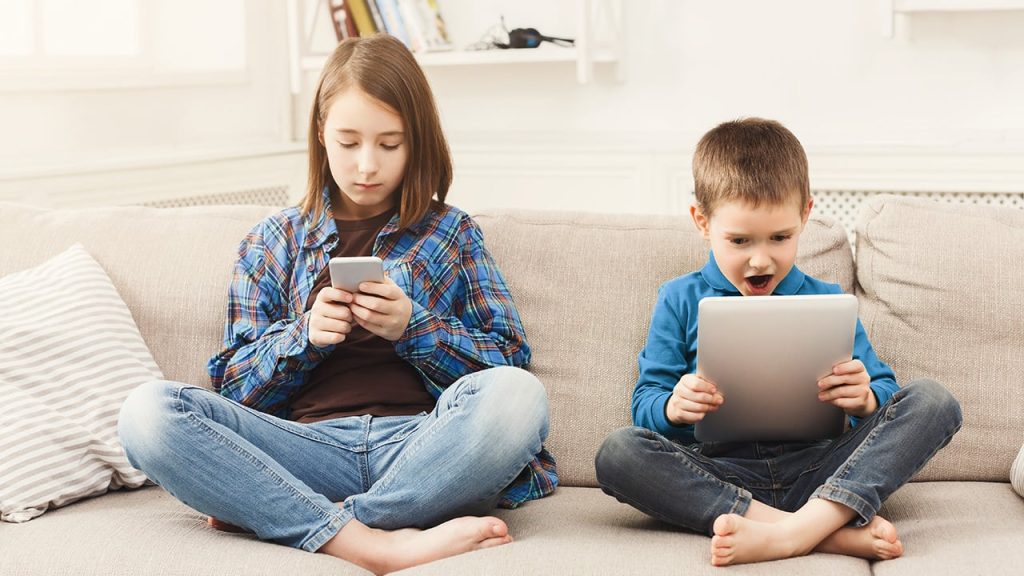
Dacă copiii tăi au nevoie de o pauză de la ecrane, iată câteva metode prin care le poți deconecta dispozitivele de la Wi-Fi folosind setările routerului.
Ți se întâmpla să stai treaz cu noaptea-n cap, uitându-te la TV sau citind benzi desenate sub plapumă după ora de culcare? Copiii de azi nu sunt deloc diferiți – doar că dispun de internet.
Timpul petrecut în fața ecranelor de către copii a scăpat de sub control în ultimii ani. Dacă încerci să limitezi accesul, de exemplu cu funcția Screen Time de la Apple, mulți știu să o ocolească.
Ca soluție rapidă, schimbă parola rețelei Wi-Fi și toate dispozitivele de acasă vor fi deconectate. Pentru asta, accesează pagina de administrare a routerului.
Introdu adresa IP a routerului în bara de adrese a browserului, apasă Enter și autentifică-te cu datele de acces. Dacă nu le cunoști, parola implicită e adesea înscrisă pe dispozitiv sau listată într-o bază de date online.
În setările wireless îți poți schimba parola. Locația exactă diferă în funcție de modelul routerului, așa că poate fi nevoie să cauți puțin.
După ce găsești opțiunea, tastează o nouă parolă, aplică modificările și gata. Folosește protocolul WPA2 sau WPA3 pentru securitate și schimbă parola atât pentru banda de 2,4 GHz, cât și pentru cea de 5 GHz.
Computerul tău se va deconecta, așa că va trebui să introduci noua parolă pentru a te reconecta (dacă nu ești conectat prin cablu Ethernet). Copiii tăi vor pierde și ei conexiunea și trebuie să găsească altceva de făcut, cu excepția cazului în care folosesc propriul port Ethernet.
Aceasta nu este o soluție ideală, pentru că îți vei pierde accesul și tu la calculatoare, telefoane, televizoare și dispozitive inteligente. Totuși, e rapidă și eficientă atunci când ai nevoie.
După schimbarea parolei, va trebui să reconectezi fiecare dispozitiv individual. Poți reveni oricând la vechea parolă ca să-ți refaci conexiunile.
Ca alternativă, poți lăsa toate dispozitivele tale pe rețeaua principală și muta copiii pe o rețea Guest. Apoi dezactivezi rețeaua Guest când vrei să-i deconectezi. Metoda e manuală, dar nu îți afectează laptopul, televizorul sau termostatul.
Dacă nu vrei să deconectezi complet rețeaua, poți bloca anumite dispozitive cu filtrarea adresei MAC. MAC nu are legătură cu calculatoarele Mac de la Apple, ci înseamnă media access control.
Setarea nu oferă o securitate puternică, deoarece e ușor de ocolit, dar servește scopului de a opri accesul copiilor.
Va trebui să cauți opțiunea în setările routerului. Pe routerul meu Asus, se găsește sub fila Wireless MAC Filter din secțiunea Wireless.
Activează filtrul MAC și alege să blochezi anumite dispozitive, permițându-le celorlalte accesul. În general e mai simplu să adaugi dispozitivele copiilor în lista de blocare.
Pentru a bloca un dispozitiv, ai nevoie de adresa sa MAC, un cod unic de 12 cifre. O poți găsi în lista de dispozitive conectate din interfața routerului. Aceasta poate fi sub denumiri ca Network Map sau Client List.
Uneori denumirile dispozitivelor sunt criptice, de genul DESKTOP-BD0GFIT. Poate fi nevoie de un software third-party pentru a identifica mai bine fiecare gadget și a afla care MAC îi aparține copilului tău.
Când ai adresa MAC, adaug-o în lista de blocare și aplică setările. Dispozitivul va rămâne deconectat până când îl deblochezi.
Asigură-te că blochezi atât banda de 2,4 GHz, cât și pe cea de 5 GHz și că incluzi toate gadgeturile copiilor pentru a-i împiedica să treacă pe alt device.
Reține că un copil priceput poate falsifica adresa MAC și poate ocoli măsura. Dar, cine știe, poate îi deschizi apetitul pentru o carieră în tehnologie.
Dacă vrei să automatizezi procesul și să nu stai la blocare și deblocare manuală, majoritatea routerelor au controale parentale încorporate. Le găsești în secțiunea Parental Controls sau în suita de securitate a routerului.
Pe routerul meu Asus, funcția se află în pagina AiProtection, oferită împreună cu Trend Micro. Pe unele modele poate fi necesară o taxă de abonament pentru control parental.
Dacă routerul nu oferă astfel de opțiuni, poți achiziționa un dispozitiv dedicat, cum e Firewalla Purple, sau instala un software de control parental pe fiecare gadget al copiilor.
Configurarea variază, dar funcțiile de bază permit adăugarea unei adrese MAC, filtrarea conținutului și setarea unor limite de timp pentru accesul la internet.
Toate setările de mai sus te ajută să preiei controlul dispozitivelor care se conectează la internet prin router. Dar ce faci cu telefonul copilului? Setările Wi-Fi nu afectează planul său de date mobile.
Pe iPhone, funcția Screen Time te ajută să restricționezi accesul la aplicații în anumite momente. Pe Android, aplicația Google Family Link oferă funcții similare.
Setările Screen Time și Family Link nu pot opri planul de date, dar pot bloca utilizarea aplicațiilor preferate după anumite ore.
Pentru un control mai detaliat, poți apela la operatorul de telefonie mobilă. AT&T oferă Secure Family la aproximativ €7,50 pe lună.
T-Mobile taxează în jur de €9,30 pe lună pentru FamilyMode.
Verizon are pachetul Smart Family cu un nivel de bază la €4,65 și unul Premium la €9,30 pe lună.





