
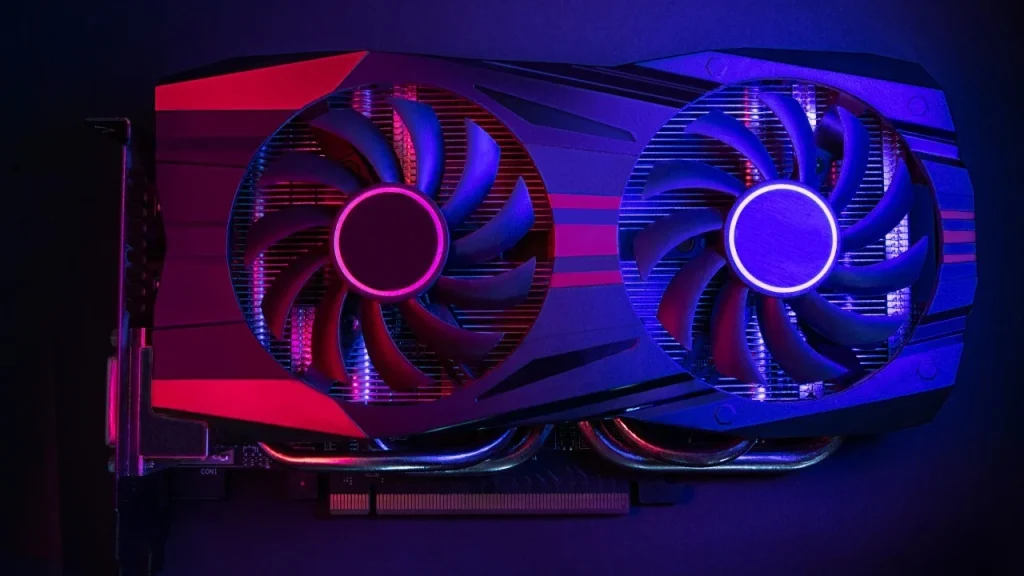
Poate fi dificil să afli ce GPU ai; iată cum poți verifica.
Imagine principală: images/what-graphics-card-do-i-have/what-graphics-card-do-i-have-featured-dl-1.webp
Grafica are un rol esențial în experiența de joc pe PC.
Din păcate, nu toate calculatoarele sunt proiectate pentru cele mai bune jocuri de pe piață.
Laptopurile și PC-urile prefabricate nu vin întotdeauna cu cele mai bune specificații.
Dacă ți-ai asamblat singur calculatorul, poate fi foarte costisitor să actualizezi componentele interne.
Dacă vrei să joci ultimele și cele mai bune jocuri, dar nu știi dacă PC-ul tău poate face față, trebuie să afli ce placă grafică ai instalată.
După ce ai aceste informații, le poți compara cu cerințele minime ale jocului dorit. Iată cum poți descoperi acest lucru.
Imagine 1: images/what-graphics-card-do-i-have/what-graphics-card-do-i-have-1.webp
Imagine 2: images/what-graphics-card-do-i-have/what-graphics-card-do-i-have-2.webp
Imagine 3: images/what-graphics-card-do-i-have/what-graphics-card-do-i-have-3.webp
Imagine 4: images/what-graphics-card-do-i-have/what-graphics-card-do-i-have-4.webp
Imagine 5: images/what-graphics-card-do-i-have/what-graphics-card-do-i-have-5.webp
Imagine 6: images/what-graphics-card-do-i-have/what-graphics-card-do-i-have-6.webp
Imagine 7: images/what-graphics-card-do-i-have/what-graphics-card-do-i-have-7.webp
Imagine 8: images/what-graphics-card-do-i-have/what-graphics-card-do-i-have-8.jpg
Când pornești calculatorul, imaginile de pe ecran—fie că e vorba de un document Word simplu sau de o experiență de joc complexă 4K—sunt generate de o unitate de procesare grafică (GPU).
Aceste cipuri variază de la grafică integrată, parte a plăcii de bază sau a procesorului, până la plăci de extensie mai mari și mai puternice, cu propriul sistem de răcire.
Aceste plăci—numite adesea plăci grafice discrete sau dedicate—pot îndeplini sarcini mai complexe decât grafica integrată, cum ar fi jocuri 3D avansate, randare video accelerată sau chiar minarea de Bitcoin.
Acest plus de performanță vine însă cu un consum mai mare de energie, generare de căldură și necesită mai mult spațiu în carcasă, motiv pentru care nu vei găsi plăci grafice dedicate în laptopurile ultra-subțiri.
O placă grafică are două componente principale: cipul care procesează grafica și placa propriu-zisă, care include și alte componente precum sistemul de răcire sau modulul de reglare a tensiunii.
Principalii producători de cipuri grafice sunt azi Nvidia și AMD, la care se adaugă linia Arc de la Intel. Există, de asemenea, mulți producători de plăci—Asus, EVGA, MSI, Gigabyte—care folosesc aceste cipuri și adaugă propriile modificări.
Versiunile unui producător pot avea ventilatoare mai performante, pot fi livrate overclockate sau pot oferi garanții mai bune.
Știind ce placă grafică ai instalată poate fi confuz, deoarece cipul are propriul număr de model, diferit de cel al plăcii.
Când cauți informațiile, trebuie să decizi dacă îți ajunge numele chipset-ului—de exemplu „Nvidia GeForce GTX 1060”—sau dacă ai nevoie de producător și modelul exact al plăcii—cum ar fi „EVGA GeForce GTX 1060 Superclocked”, bazată pe același cip Nvidia.
Primul este foarte simplu de găsit în Windows, iar al doilea este puțin mai complicat.
Imagine 9: images/what-graphics-card-do-i-have/what-graphics-card-do-i-have-9.webp
La fel ca orice altă componentă IT, plăcile grafice pot deveni depășite odată cu trecerea timpului.
O placă cumpărată în 2015 nu va rula probabil la setări maxime jocurile AAA lansate în 2025.
Dacă nu ești sigur dacă un joc ca Elden Ring va funcționa bine pe PC-ul tău, compară cerințele minime sau recomandate cu hardware-ul actual.
Imagine 10: images/what-graphics-card-do-i-have/what-graphics-card-do-i-have-10.webp
Poți afla ce placă grafică ai folosind Managerul de dispozitive din Windows.
Tastează „Manager dispozitive” în Meniul Start și apasă Enter pentru a deschide Panoul de control. Dă click pe săgeata de lângă Adaptatoare video, iar lista ar trebui să afișeze GPU-ul instalat.
Dacă nu știi ce companie a proiectat cipul, dă clic dreapta și alege Proprietăți pentru a vedea producătorul—în cazul meu, AMD.
Notă: Managerul de dispozitive folosește driverele grafice instalate pentru a identifica GPU-ul. Dacă bănuiești că sunt instalate drivere greșite, treci la secțiunea următoare.
După ce ai aflat numele GPU-ului, îl poți compara cu cerințele minime ale jocului dorit. În general, un număr mai mare indică o placă mai performantă, astfel încât un joc care cere un RX 580 poate să nu ruleze bine pe un RX 480, mai puțin puternic.
Dacă faci comparații între plăci cu scheme de denumire diferite—de exemplu AMD RX 580 și mai puternicul RX Vega 56—va trebui să cauți informații suplimentare, cum ar fi anul lansării și prețul, pentru a stabili care este mai performantă.
Imagine 11: images/what-graphics-card-do-i-have/what-graphics-card-do-i-have-11.jpg
Imagine 12: images/what-graphics-card-do-i-have/what-graphics-card-do-i-have-12.webp
Imagine 13: images/what-graphics-card-do-i-have/what-graphics-card-do-i-have-13.webp
Imagine 14: images/what-graphics-card-do-i-have/what-graphics-card-do-i-have-14.webp
Dacă, dintr-un motiv sau altul, ai nevoie să știi exact modelul plăcii video, va trebui să faci un pic mai mult efort.
Cel mai simplu mod este să folosești o aplicație terță, Speccy. Descarcă versiunea gratuită, deschide-o și selectează opțiunea Graphics din bara laterală.
Derulează în jos până la intrarea Subvendor, care îți va arăta cine a fabricat placa din PC-ul tău. Tot aici poți vedea și câtă memorie video are, printre alte specificații.
Din păcate, aplicația nu îți va spune numărul exact de model necesar pentru garanție sau suport tehnic. (Asus, de exemplu, are mai multe versiuni ale plăcii RX 580 și are nevoie de modelul exact pentru a te ajuta.)
Pentru asta, caută în email chitanța de cumpărare, dacă ai achiziționat placa online. În caz contrar, vei fi nevoit să deschizi carcasa PC-ului, să găsești placa grafică și să o scoți pentru a citi eticheta de pe lateral, unde apare numărul de model.
Notează aceste informații undeva, ca să nu trebuiască să deschizi din nou PC-ul data viitoare—niciodată nu știi când vei avea nevoie de ele!





