
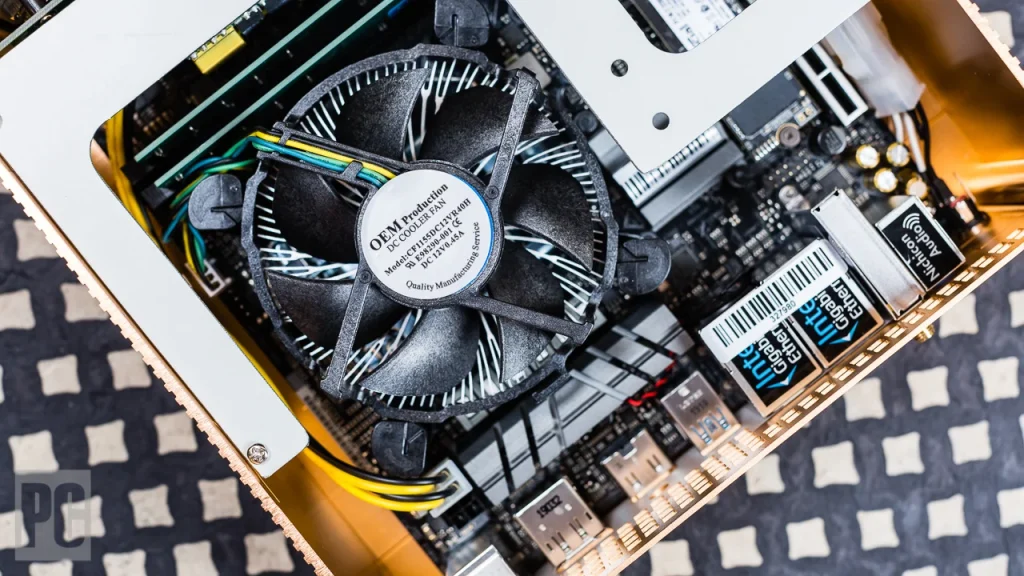
Ventilatoarele carcasei pot deveni destul de zgomotoase.
Iată cum să reduci zumzetul deranjant al echipamentului PC.
Ventilatoarele din interiorul computerului de tip desktop sau laptop există pentru a menține componentele reci și funcționând bine.
Totuși, dacă abia te auzi gândindu-te din cauza vuietului ventilatoarelor, e momentul să identifici problema.
E important de menționat că un ventilator intern va lucra mai mult pe măsură ce temperatura componentelor crește.
Dacă faci activități care cer multă putere de procesare, precum gaming, acest lucru este normal. Dar dacă PC-ul tău sună mereu ca un tunel de vânt, în special când este inactiv, probabil apare o problemă.
Cea mai bună opțiune este să investighezi pentru a diagnostica problema.
Ar putea fi o problemă majoră, una minoră sau ceva între acestea.
Iată câteva lucruri de încercat.
Primul pas este să verifici ce programe rulează în prezent și cât de multe resurse consumă.
În Windows, apasă Ctrl + Shift + Esc pentru a deschide Managerul de activități. Pe macOS, apasă Ctrl + Space și caută Activity Monitor.
Aceste unelte îți arată ce programe sunt deschise și folosesc resursele sistemului.
Un computer inactiv nu ar trebui să folosească mai mult de 20% din capacitatea procesorului. Dacă nu faci nimic solicitant, dar procesorul lucrează la 100%, vezi ce program consumă aceste resurse.
Poate rulează ceva în fundal pe care l-ai uitat sau ai putea fi infectat cu malware care folosește resursele PC-ului fără știrea ta.
Dacă zgomotul ventilatorului apare doar atunci când faci ceva intensiv, precum gaming sau conversia unui fișier video mare, atunci acesta este comportamentul dorit.
Rolul ventilatorului este să mențină componentele la temperaturi sigure când procesorul este suprasolicitat. Totuși, asta nu înseamnă că trebuie să suporți zumzetul și șuieratul puternic.
Poate fi util să descarci un program care să monitorizeze temperatura procesorului.
Îți recomandăm Core Temp pentru Windows și Fanny pentru Mac. Ambele sunt gratuite și ușor de folosit.
Prin monitorizarea temperaturii interne a computerului, poți vedea când ventilatoarele funcționează normal și când PC-ul se supraîncălzește fără motiv aparent.
Deși computerul nu respiră ca un om, are nevoie de suficient spațiu pentru ca aerul să circule. Orice lucru care împiedică fluxul de aer va supraîncălzi PC-ul și va forța ventilatoarele să se rotească mai repede.
Gândește-te la obiceiuri care ar putea agrava situația. De exemplu, dacă folosești un laptop, nu-l așeza pe suprafețe pufoase care blochează ventilația.
Bibliotecile pentru laptop sunt o alternativă mai bună. Dacă folosești un desktop, nu-l acoperi cu o pătură — am văzut pe cineva făcând asta pentru că „lumina era prea puternică”.
Unele PC-uri își pornesc ventilatoarele la maxim tot timpul, mai ales dacă le-ai asamblat singur și nu ai ajustat setările de răcire.
Dacă ventilatoarele sunt conectate la placa de bază, le poți controla din BIOS. Intră în meniul BIOS apăsând o tastă la pornirea computerului (de obicei Del sau F2) și caută o secțiune precum Hardware Monitoring.
În BIOS, experimentează cu setările de viteză ale ventilatoarelor pentru a găsi profilul optim. Unele permit doar niveluri „înalt” și „scăzut”, iar altele oferă curbe de viteză în funcție de temperatură.
Unele plăci de bază pot controla toate ventilatoarele, altele doar modelele cu adaptoare PWM cu 4 pini, nu și cele cu 3 pini.
Dacă BIOS-ul nu include opțiuni pentru controlul ventilatoarelor, poți folosi un program precum SpeedFan, dacă placa de bază permite acest lucru.
Pentru placa video, MSI Afterburner te ajută să reglezi comportamentul ventilatorului când joci jocuri solicitante.
Dacă nu poți controla ventilatoarele prin software, de exemplu pentru că sunt conectate direct la sursa de alimentare, anumite accesorii hardware pot ajuta.
Noctua produce adaptoare care reduc zgomotul prin scăderea tensiunii la ventilator, iar butoanele de control oferă reglaje mai precise ale vitezei.
Praful este o inevitabilitate pentru PC-uri și apare la fel de sigur ca ecranele albastre sau hard disk-urile defecte.
Excesul de praf duce la supraîncălzire și forțează ventilatoarele să se rotească mai rapid, ceea ce crește și mai mult zgomotul. Dacă fumezi sau ai animale de companie, acumularea de praf poate fi severă.
Ia o șurubelniță, deschide desktop-ul sau laptopul și folosește un spray cu aer comprimat (sau un aspirator electric de praf, dacă situația e gravă).
Dacă ventilatorul face clicuri sau alte zgomote neobișnuite, verifică dacă lamele nu ating vreun cablu sau resturi din interior.
Dacă folosești un desktop, montează filtre pe ventilatoarele de admisie pentru a preveni acumularea de praf.
De asemenea, ridică unitatea de pe podea și așaz-o pe birou sau pe un stand, pentru a o proteja de praful de la nivelul solului.
Dacă niciuna dintre soluțiile de mai sus nu ajută, ventilatorul poate fi aproape de sfârșitul duratei de viață. Sunetul de clic, bâzâit sau scrâșnit devine greu de ignorat.
Poate fi remediat cu o picătură de ulei pentru mașini de cusut în rulment, dar este mult mai eficient dacă se face preventiv. Chiar și un ventilator în stare bună poate deveni prea zgomotos în timp.
Atunci când înlocuiești ventilatorul, ține cont de dimensiune. Ventilatoarele mai mici sunt, în general, mai zgomotoase.
Dacă ai un ventilator de 90 mm, încearcă unul mai mare. Aripioarele mai mari vor disipa căldura mai eficient și vor produce mai puțin zgomot.
Când cumperi, urmărește specificațiile CFM (flux de aer) și dBA (nivel de zgomot). Cu ventilatorul potrivit și întreținere regulată, PC-ul tău nu va mai suna ca un motor de avion.
Pentru cei care asamblează computere custom, poate fi o idee să renunți complet la ventilator.
Sistemele de răcire pentru CPU vin cu variante pe aer sau cu lichid și sunt populare pentru menținerea procesorului la temperaturi optime.
Dacă radiatorul CPU-ului este prea mic, înlocuiește-l cu unul mai performant.





