
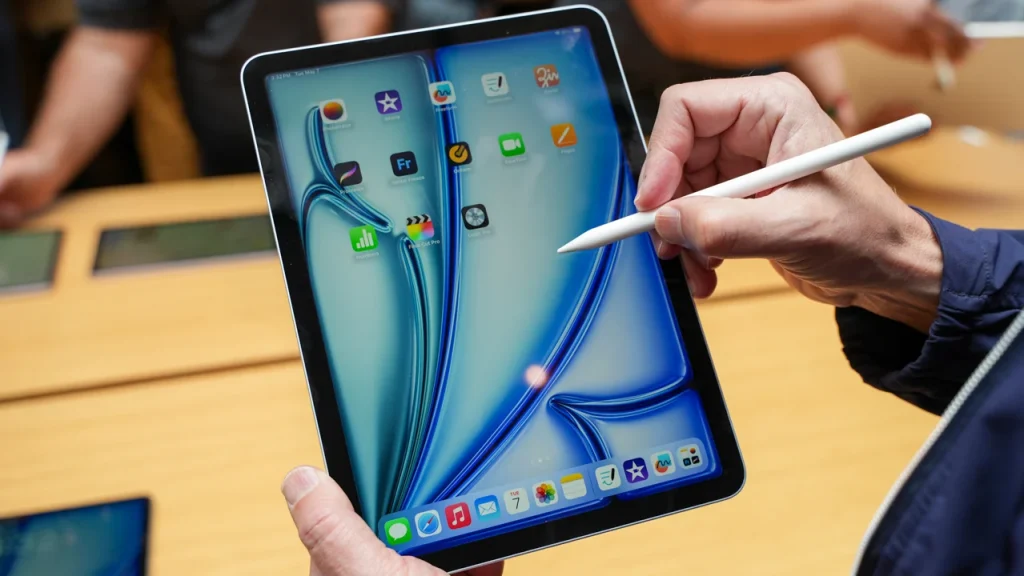
Dacă ai un iPad Air (M2) sau un iPad Pro (M4) din 2024, Apple Pencil Pro îți oferă câteva funcții noi și utile.
Apple Pencil îți permite să scrii, să desenezi, să marchezi și să iei notițe pe iPad.
Apple Pencil Pro continuă această tradiție și adaugă o serie de funcții avansate. Poți strânge, roti și atinge creionul pentru a activa diverse palete și instrumente. La strângere, simți un feedback haptic care îți confirmă acțiunea. În plus, Pro funcționează cu aplicația Găsește-mi, astfel încât să-l poți localiza dacă îl pierzi.
Pentru a folosi Apple Pencil Pro, ai nevoie de un iPad Air (M2) sau iPad Pro (M4) din 2024, cu iPadOS 17.5 sau o versiune mai nouă.
Verifică versiunea de sistem la Setări > General > Actualizare software și instalează cea mai recentă actualizare. Apoi atașează Apple Pencil Pro la conectorul magnetic de pe marginea lungă a iPad-ului pentru împerechere.
Ai grijă că Apple Pencil Pro e complet compatibil doar cu anumite aplicații, de exemplu Note și Freeform.
În alte aplicații poți scrie și desena, dar s-ar putea să nu se convertească scrisul de mână în text și nici să nu beneficiezi de paleta tactilă. Experimentează pentru a vedea ce aplicații sunt prietenoase cu Pencil Pro.
Pentru a încărca Apple Pencil Pro, pornește Bluetooth și atașează-l la conectorul magnetic de pe marginea iPad-ului.
Verifică nivelul bateriei la Setări > Apple Pencil Pro. Dacă e aproape descărcat, lasă-l atașat pentru a se încărca.
În Setări > Apple Pencil Pro poți schimba ce se întâmplă când strângi sau dublezi atingerile pe corpul creionului.
Implicit, strângerea afișează paleta de instrumente, iar dubla atingere comută între instrumentul curent și radieră.
Tap pe Strângere și alege să schimbi instrumentele, să vezi paleta de culori, să modifici grosimea cernelii, să activezi un scurtătură Siri sau să dezactivezi funcția.
Tap pe Dubla atingere pentru a schimba acțiunea în afișarea culorilor sau modificarea grosimii liniei.
Dacă efectuezi un swipe diagonal cu Pencil Pro din colțul stânga-jos sau dreapta-jos al ecranului, se declanșează o acțiune presetată.
Schimbă gesturile din Setări > Apple Pencil Pro > Gesturi creion pentru a deschide un notiță rapidă sau a face captură de ecran. Poți și dezactiva funcția.
Ești nou cu Apple Pencil Pro? Încearcă-l din meniul Setări > Apple Pencil Pro.
Tap pe Încercare Scribble pentru a exersa diverse moduri de utilizare a creionului.
Tap pe Scriere de mână pentru a transforma scrisul în text editabil.
Ștergere îți permite să radiezi text prin zgâriere cu creionul.
Selectare presupune trasarea unei linii prin text pentru a-l alege.
Inserare îți arată cum să apeși și să ții creionul pentru a introduce text.
Uniune te conduce să unești două selecții prin trasarea unei linii verticale între ele.
Dacă vrei să convertești scrisul de mână în text editabil, deschide paleta și tap pe creionul cu litera A.
Scrie câteva cuvinte, iar aplicația le transformă imediat în text.
Pentru a desena linii sau forme, alege unul dintre instrumentele de scris din paleta de jos și optează pentru stilou subțire, gros sau marker.
Schimbă culoarea tot din paletă.
Obiectele se șterg ușor cu radiera. Tap pe instrumentul Radieră și colorează peste orice linie sau formă pe care vrei să o elimini.
Tap pe instrumentul Lasso, aflat lângă radieră, pentru a desena o selecție în jurul oricăror obiecte de pe ecran.
Poți apoi să schimbi culoarea sau să muți zona selectată.
Dacă vrei un contur perfect drept, folosește instrumentul Riglă.
Plasează marginea dreptă cu degetele și desenează de-a lungul ei pentru a obține o linie dreaptă. Tap din nou pe riglă pentru a o ascunde.
Apasă pe plus (+) din bara de instrumente pentru a adăuga un sticker, un casetă de text, semnătură sau formă.
Pentru setări rapide ale creionului, tap pe iconița cu trei puncte. De acolo poți minimiza paleta, activa desenul cu degetul și accesa Setările creionului.
Ca să anulezi ultima acțiune, tap pe iconița Undo din paletă.
Repetă tap pentru a anula și mai multe mișcări. Pentru a reface, tap pe iconița Redo.
Pentru acces rapid la paletă și instrumente, strânge corpul Apple Pencil Pro.
Apare o versiune compactă a paletei: tap pe instrumentul dorit, apoi tap din nou pentru a modifica nuanța culorii și grosimea liniei.
Tap pe iconița de culoare pentru a schimba pigmentul.
Folosește Undo sau Redo după nevoie și iconița cu trei puncte pentru comenzi suplimentare: sticker, casetă de text, semnătură, formă și setări pencil.
Poți controla grosimea liniei prin presiunea aplicată pe ecran.
Desenează ușor pentru un contur subțire sau apasă mai tare pentru o linie groasă.
Dubla atingere a corpului cu degetul îți permite să comuți rapid între instrumentul curent și radieră.
O miniatură în colțul din dreapta jos îți arată cel selectat.
Alege stiloul sau radiera. Când apropii vârful de ecran, apare o umbră circulară care indică punctul de contact.
Astfel poți începe să desenezi exact unde vrei.
Dacă ți-ai pierdut sau ți s-a furat Pencil Pro, folosește aplicația Găsește-mi pentru localizare.
Deschide Găsește-mi pe iPad, tap pe Dispozitive și atașează Pencil Pro. Apoi tap pe plus, alege Apple Pencil și urmează instrucțiunile de pe ecran.
Când îl pierzi, deschide Găsește-mi pe iPhone, iPad, Mac sau site-ul iCloud. Selectează Dispozitive, apoi Apple Pencil Pro, și folosește indicațiile pentru localizare sau marchează-l ca pierdut.





