
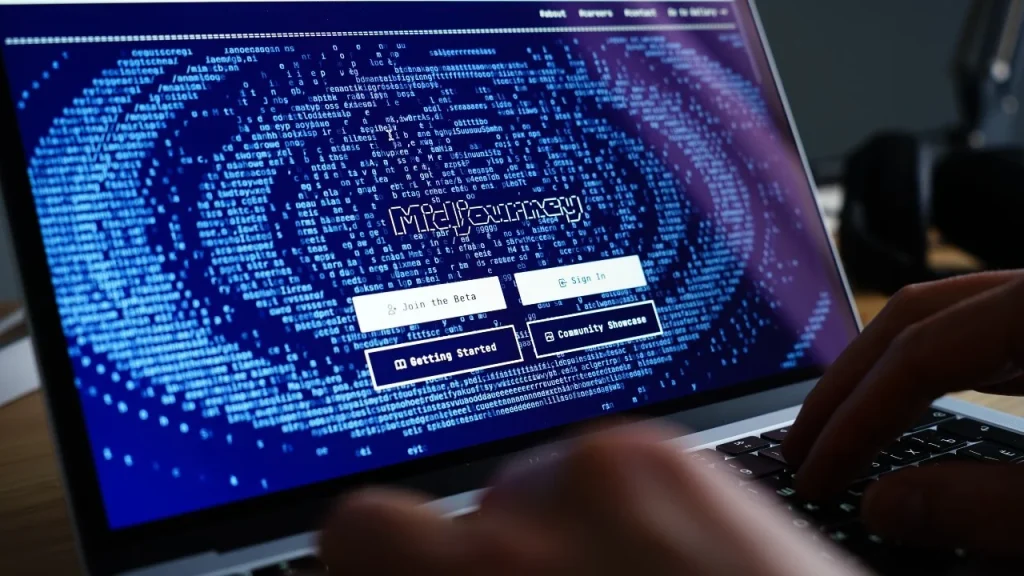
Cu un abonament Midjourney poți cere AI-ului să creeze logo-uri, desene, opere de artă, imagini foto-realiste și alte tipuri de grafică bazate pe descrierea ta.
Ai nevoie de un logo pentru afacerea ta sau de o imagine pentru o prezentare? O opțiune este să folosești un generator de imagini AI precum Midjourney.
Trebuie să ai un abonament plătit pentru a folosi Midjourney.
Planurile costă între €9–€56 pe lună și €90–€536 pe an, iar fiecare nivel oferă timpi de răspuns mai rapizi și alte beneficii.
În trecut, Midjourney cerea să folosești Discord pentru a crea imagini AI. Aceasta necesita multă muncă cu prompturi textuale și putea fi neîndemânatică și frustrantă, mai ales pentru începători. Pentru a atrage un public mai larg, Midjourney a lansat de atunci un site dedicat mult mai ușor și prietenos de utilizat.
Ca să începi, accesează site-ul Midjourney și fă clic pe butonul Înregistrează-te din partea de jos a paginii principale. Înscrierea necesită un cont Google sau Discord. Dacă ai creat anterior imagini prin Discord, poți folosi acel cont pentru a-ți recupera istoricul și apoi să îți fuzionezi conturile Discord și Google pentru a te conecta cu oricare dintre ele.
După ce te-ai autentificat, bara laterală din stânga afișează file pentru diferite secțiuni. Selectează Explorează pentru a vedea imaginile create de alți utilizatori. Filtrează imaginile alegând categorii precum Aleatoriu, Populare, Topul zilei, Topul săptămânii, Topul lunii și Aprecieri.
Fă clic pe o imagine care te interesează pentru a o vizualiza pe ecran complet. Vei găsi promptul folosit pentru a genera imaginea, pe care îl poți copia și folosi ca bază pentru propria creație. Fă clic pe X pentru a reveni la galerie.
Când ești gata să creezi propriile imagini, fă clic pe fila Creează din stânga. La acest pas, ți se va cere să te abonezi cu una dintre opțiunile plătite. Fă clic pe butonul Alătură-te acum, alege nivelul dorit și urmează pașii pentru a plăti și a activa abonamentul.
În ecranul Creează, generează o imagine tastând un prompt în câmpul Ce vei imagina din partea de sus a paginii. Include detalii necesare pentru a descrie imaginea și stilul dorit, de exemplu acuarelă, desen, anime sau foto-realistic.
Apasă tasta Enter pentru a trimite promptul. Ca răspuns, Midjourney va genera patru imagini care să corespundă descrierii tale.
Nu-ți plac rezultatele? Modifică imaginea făcând clic pe pictograma cu trei linii din dreapta promptului.
În acest meniu poți schimba dimensiunea, modelul și estetica. De exemplu, poți ajusta raportul de aspect la pătrat, portret sau peisaj.
Poți folosi cursorul pentru a regla nivelul de stilizare, ciudățenie și varietate. Plasează cursorul peste o opțiune din secțiunea Aesthetics pentru a vedea cum va influența imaginea.
După ajustări, copiază și lipește promptul anterior în câmpul Ce vei imagina și apasă Enter. Similar cu Copilot de la Microsoft și Gemini de la Google, Midjourney va crea un nou set de patru imagini folosind opțiunile selectate.
Plasează cursorul peste o imagine pentru a afișa opțiunile Variază subtil și Variază puternic. Fă clic pe una dintre opțiuni, iar Midjourney va genera un nou lot de patru imagini cu variații subtile sau puternice, după preferință.
Fă clic pe o imagine care îți place și vrei să o ajustezi. Aceasta se va deschide într-o vizualizare mai mare.
În dreapta ecranului apar acțiuni sub Acțiuni de creare. Plasând cursorul peste o acțiune, vezi o scurtă descriere a acesteia.
Acțiunea Variază îți permite să schimbi imaginea subtil sau puternic. Pentru a încerca, fă clic pe Subtil sau Puternic și Midjourney va genera o imagine nouă cu modificările dorite.
Cu acțiunea Mărește poți crea o imagine mai mare, potrivită pentru descărcare sau tipărire. Pentru aceasta, fă clic pe Subtil sau Creativ.
Prin acțiunea Mai multe poți rula același prompt din nou sau poți deschide editorul direct. De asemenea, poți folosi imaginea, un stil sau promptul pentru a face revizuiri.
Fă clic pe Reexecută sau Editor după preferință. Cu acțiunea Folosește poți folosi imaginea, stilul sau promptul inițial pentru a genera o nouă imagine.
Încearcă diferitele acțiuni disponibile. De fiecare dată când selectezi una, se generează un set de patru imagini.
Este recomandat să nu exagerezi cu selecțiile pentru a nu ajunge cu prea multe imagini. Când ai terminat, întoarce-te la ecranul Creează pentru a vedea noile serii de imagini.
Alege o imagine din ecranul Creează. Midjourney are un editor încorporat prin care poți face mai multe modificări.
Fă clic pe Editor în dreapta. În ecranul de editare, mărește sau micșorează imaginea folosind cursorul Scală din partea de sus. Aici poți de asemenea schimba raportul de aspect selectând una dintre presetări.
Poți apoi muta imaginea pe suprafața de lucru trăgând pictograma cu patru săgeți din mijloc. De exemplu, o poți micșora pentru a adăuga conținut în stânga, dreapta, sus sau jos. Când ai terminat, fă clic pe Trimite și revino la ecranul Creează pentru a vedea noile imagini generate.
Selectează din nou imaginea pe care vrei să o folosești în continuare. Apoi poți modifica părți din imagine ajustând promptul.
De exemplu, poți adăuga un element nou prin ștergerea părții respective și apoi adăugând informația nouă în prompt.
După ce trimiți noul prompt, Midjourney generează un nou set de imagini în dreapta celei curente. Fă clic pe una dintre noile imagini pentru a o vizualiza.
Odată ce ai ales imaginea preferată, deschide-o într-o fereastră separată. Fă clic pe butonul Descarcă imaginea din dreapta și selectează locația unde vrei să salvezi fișierul. Imaginea va fi descărcată în format PNG.
Poți vizualiza și organiza toate imaginile generate făcând clic pe categoria Organizează din stânga. Dă clic dreapta pe o imagine pentru a deschide un meniu în care o poți aprecia, ascunde, modifica, copia sau salva.
Fă clic pe butonul Organizează din dreapta pentru a afișa o bară laterală. Acolo poți crea foldere pentru a-ți salva imaginile, filtra lista după criterii diferite și ajusta aspectul și dimensiunea imaginilor.





