
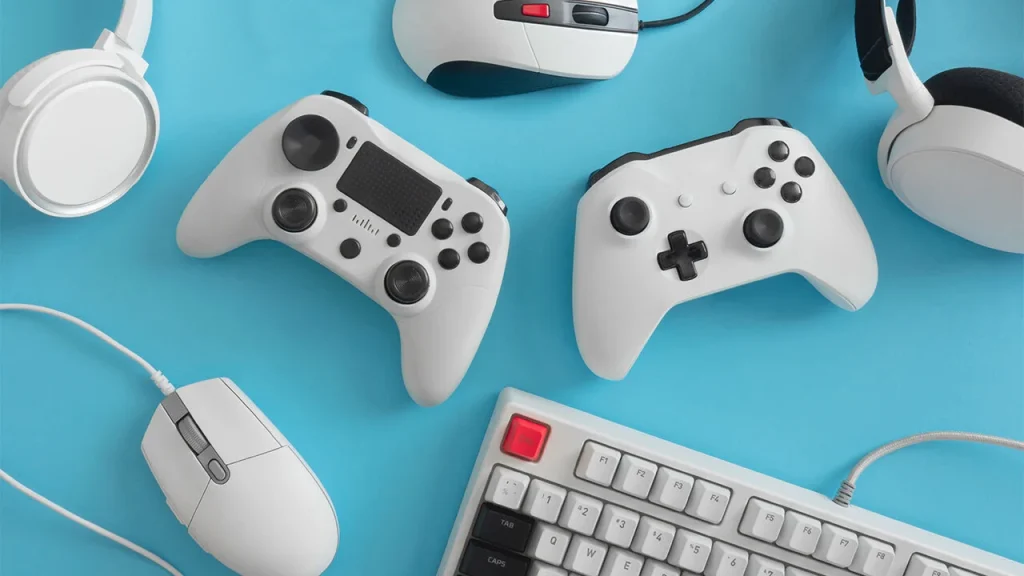
Dacă vrei să joci pe PC pe televizorul tău mare 4K, transformarea controllerului într-un mouse de computer poate simplifica tot procesul.
IMAGINE PRINCIPALĂ: images/pc-gaming-on-the-tv-how-to-turn-your-gamepad-into-a-computer-mouse/pc-gaming-on-the-tv-how-to-turn-your-gamepad-into-a-computer-mouse-featured-dl-1.webp
Consolele PlayStation 5 și Xbox Series X sunt în vogă pentru gaming în living.
Dacă vrei beneficiile jocurilor pe PC cu confortul canapelei, conectarea PC-ului la un televizor 4K oferă în continuare una dintre cele mai bune experiențe de gaming de azi. Există doar o problemă: ajunsul la mouse și tastatură pentru a deschide un joc poate fi deranjant.
Modul Big Picture din Steam încearcă să rezolve acest lucru printr-o interfață prietenoasă pentru canapea, pe care o poți naviga cu un gamepad.
Însă nu mai este singura soluție. Alte lansatoare (cum ar fi Epic și GOG) au devenit mai răspândite, iar setările desktop (precum HDR) necesită ajustări.
Din fericire, există numeroase unelte terțe care îți permit să navighezi Windows doar cu controllerul. Iată care sunt cele mai bune opțiuni pentru majoritatea utilizatorilor.
IMAGINE 1: images/pc-gaming-on-the-tv-how-to-turn-your-gamepad-into-a-computer-mouse/pc-gaming-on-the-tv-how-to-turn-your-gamepad-into-a-computer-mouse-1.webp
Steam are suport pentru controller direct în desktop și este posibil să fie deja activ.
Steam oferă câteva scurtături numite „Chords”, care se activează prin combinații de butoane de pe controller și leagă diverse funcții de PC. De exemplu, ține apăsat butonul Xbox de pe controller și folosește stick-ul drept pentru a muta cursorul, trăgătorul drept pentru clic și pe cel stâng pentru clic dreapta.
Dacă lași Steam să ruleze în fundal, aceste comenzi rapide sunt de ajuns fără nicio configurare suplimentară.
Poți activa și suport complet pentru controller pe desktop.
Deschide Settings > Controller > General Controller Settings în Steam. Bifează caseta pentru controllerul tău — PlayStation, Xbox, Switch Pro sau Generic — și vei putea muta mouse-ul cu stick-ul drept. Din meniul Controller, apasă pe Desktop Configuration pentru a defini ce butoane imită anumite taste.
Această metodă are și dezavantaje.
Dacă pornești un joc din Steam, clientul va dezactiva funcția și controllerul va funcționa normal pentru joc. Dar dacă lansezi jocul din afara Steam, gamepad-ul va rămâne recunoscut ca mouse și comenzile din joc nu vor funcționa corect.
Cea mai bună soluție este să adaugi jocuri non-Steam în biblioteca ta. Atâta timp cât Steam le detectează și overlay-ul funcționează, funcția de mouse va fi dezactivată.
Dacă asta nu merge — unele jocuri nu sunt întotdeauna compatibile cu această caracteristică — poți încerca opțiunile de mai jos.
IMAGINE 2: images/pc-gaming-on-the-tv-how-to-turn-your-gamepad-into-a-computer-mouse/pc-gaming-on-the-tv-how-to-turn-your-gamepad-into-a-computer-mouse-2.png
Dacă vrei ceva mai simplu și nu te deranjează să instalezi un program mic, încearcă Gopher360 pentru controllere Xbox și altele. Deși e mai vechi (și tehnic abandonat), funcționează bine chiar și cu controllerul Xbox Series X.
Descarcă ultima versiune de pe Releases page și deschide programul. Minimizează fereastra de comandă și vei putea folosi controllerul așa cum este descris aici: stick-ul stâng mută mouse-ul, butonul A face clic și așa mai departe.
Poți ajusta sensibilitatea și layout-ul butoanelor prin fișierul de configurare al Gopher360, aflat în același folder cu programul. Când pornești un joc, apasă simultan butoanele Start și Back pentru a dezactiva funcția de mouse.
Un pont: adaugă un shortcut pentru Gopher360 în folderul de startup ca să pornească odată cu computerul. Dacă întâmpini probleme cu cursorul după trezirea din modul sleep, le poți rezolva cu o mică tweak de registry.
IMAGINE 3: images/pc-gaming-on-the-tv-how-to-turn-your-gamepad-into-a-computer-mouse/pc-gaming-on-the-tv-how-to-turn-your-gamepad-into-a-computer-mouse-3.webp
Controllerul DualShock de la Sony este puțin diferit, deoarece interacționează cu Windows altfel decât un controller Xbox.
Dacă vrei să folosești controllerul PlayStation 4 ca mouse, ai nevoie de un program separat numit InputMapper. Instalează ultima versiune și deschide programul. Când conectezi un DualShock, vei primi un prompt pentru configurarea gamepadului.
Poți crea un profil care mapează controllerul la echivalentele Xbox 360 (pentru jocurile care nu suportă controllere PlayStation) sau ca mouse și tastatură (touchpad-ul DualShock mută cursorul și atingerea lui face clic). Poți personaliza maparea butoanelor și multe alte setări din fereastra principală a programului.
IMAGINE 4: images/pc-gaming-on-the-tv-how-to-turn-your-gamepad-into-a-computer-mouse/pc-gaming-on-the-tv-how-to-turn-your-gamepad-into-a-computer-mouse-4.webp
IMAGINE 5: images/pc-gaming-on-the-tv-how-to-turn-your-gamepad-into-a-computer-mouse/pc-gaming-on-the-tv-how-to-turn-your-gamepad-into-a-computer-mouse-5.jpg
IMAGINE 6: images/pc-gaming-on-the-tv-how-to-turn-your-gamepad-into-a-computer-mouse/pc-gaming-on-the-tv-how-to-turn-your-gamepad-into-a-computer-mouse-6.webp
Dacă ai un controller DualSense, vei avea nevoie de un emulator precum DS4Windows.
Dacă ești dispus să plătești câțiva euro, un program mai nou, numit Controller Companion, este probabil cea mai elegantă soluție pentru PC.
După ce achiziționezi programul (3 €) și îl instalezi prin Steam sau Itch.io, vei putea folosi stick-ul stâng pentru a muta mouse-ul, butonul A pentru clic și, dacă apeși pe stick-ul stâng, vei avea la dispoziție o tastatură virtuală pentru texte rapide.
Cel mai bun aspect e că Controller Companion se dezactivează automat când detectează o aplicație fullscreen și comută fără probleme între emularea mouse-ului și controalele din joc.
Dacă nu se întâmplă asta, poți dezactiva manual funcția în timp ce joci prin apăsarea simultană a butoanelor Start și Back.
Controller Companion oferă și câteva opțiuni ușor de modificat în fereastra Settings, cum ar fi ajustarea vitezei pointerului, gestionarea dead zone-urilor și crearea de profile pentru aplicații specifice.
Deși nu funcționează direct cu controllere PlayStation (din nou, din cauza modului în care Windows le recunoaște), include un buton pentru a instala Xbox Controller Emulator, care funcționează împreună cu gamepad-urile DualShock.





