
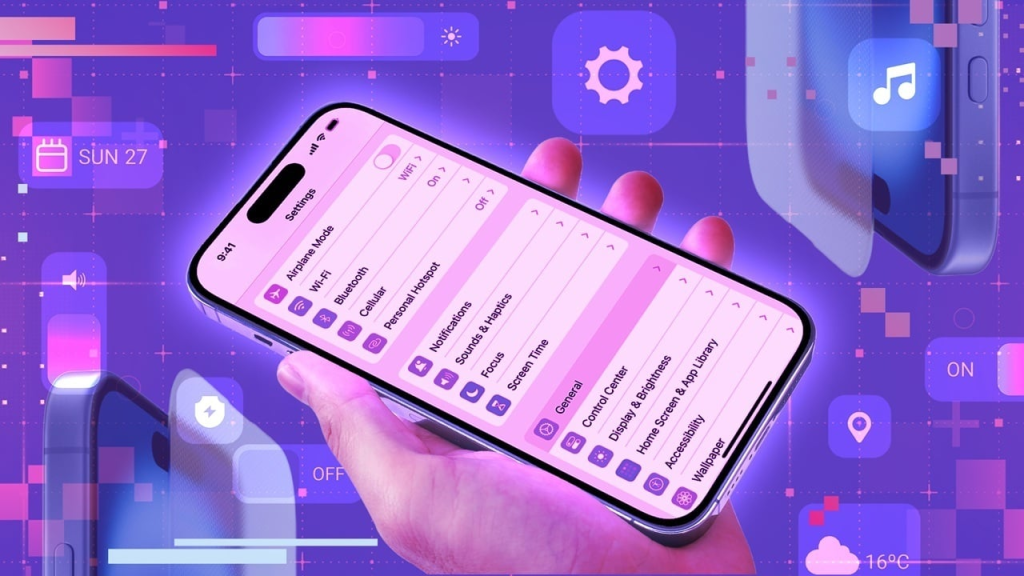
iOS de la Apple este un sistem de operare mobil avansat și rafinat, care continuă să primească noi funcții tot timpul, dar nu este încă perfect. Agitația generală, funcțiile inutile și unele setări implicite frustrante pot face ca iOS să fie mai puțin plăcut de utilizat. Vestea bună este că poți rezolva majoritatea acestor probleme cu doar câteva ajustări. Mai jos, îți arătăm șase moduri prin care poți face iPhone-ul tău mai puțin enervant.
1. Dezactivează cererile de actualizare
Vezi frecvent mesaje pop-up pentru a-ți actualiza sistemul de operare? Pentru a le opri, trebuie să dezactivezi actualizările automate din setări. Mergi la Setări > General > Actualizare Software > Actualizări Automate > Actualizări iOS și alege Dezactivat.
Pe de o parte, nu vei mai vedea notificările enervante. Pe de altă parte, nu vei ști neapărat imediat când este disponibilă o actualizare. Într-o lume perfectă, ai vedea o notificare pe pictograma Setări când este disponibilă o nouă actualizare de sistem pentru descărcare și instalare. În realitate, notificarea apare de obicei la câteva zile după lansare. Dacă afli că există o nouă actualizare, o vei vedea când deschizi Setări > General > Actualizare Software.
2. Previne iPhone-ul să intre în repaus
Poate folosești des telefonul pentru a consulta o rețetă în timp ce gătești sau pentru a nota rapid câteva idei în timpul unei activități prelungite. Oprește telefonul să-și odihnească ecranul și revino la treabă mergând la Setări > Afișaj și Luminozitate > Blocare Automată.
Aici, poți seta temporizatorul de repaus între 30 de secunde și cinci minute. Poți alege și Niciodată dacă vrei să blochezi telefonul manual.
3. Ajustează sau dezactivează bannerele și insignele
Supraîncărcarea cu notificări este o problemă reală. Dacă ai o insignă pe o aplicație iPhone, ar trebui să fie acolo pentru a te alerta despre ceva important. În teorie, verifici notificările urgente, le ștergi și îți continui ziua. Dacă nu este ceva atât de important, de ce să ai insigna? Prin urmare, dezactivarea insignei pentru multe aplicații are sens.
Pentru a face acest lucru, mergi la Setări > Notificări > și alege aplicația pe care vrei să o ajustezi.
Observă că există trei opțiuni: Ecran Blocare, Centru de Notificări și Bannere. Ecran Blocare se referă la mesajele care apar pe ecranul de blocare (cum ar fi textul mesajelor primite). Centru de Notificări este ecranul pe care îl obții când tragi cu degetul în jos de la partea de sus a ecranului. Bannerele sunt notificările pop-up pe care le vezi în timp ce folosești telefonul.
Sub aceste opțiuni sunt alte trei: Stil Banner, Sunete și Insigne. Stil Banner determină dacă notificările pop-up dispar sau rămân pe ecran până le respingi. Sunetele sunt alertele audio. Insignele sunt cercurile roșii cu numere care apar pe pictogramele aplicațiilor, cum ar fi, de exemplu, cel de pe aplicația de email care indică câte mesaje necitite ai.
Dacă o aplicație nu are un motiv legitim să-ți întrerupă ziua, ar trebui să dezactivezi cel puțin notificările banner și insignele. Poți să le dezactivezi pe toate prin comutarea Permite Notificări în partea de sus.
Cum poți decide ce notificări să lași active? Simplu. Gândește-te dacă este ceva ce trebuie să știi când se întâmplă. De exemplu, poate vrei alerte pentru emailuri noi dacă ai afaceri importante. Cu siguranță ajută să primești alerte de actualizare a zborului de la anumite aplicații de călătorie când ești pe drum. Aplicațiile tale de livrare de mâncare și serviciile de transport probabil îți oferă informații relevante în timp real, de asemenea. Orice altceva care nu este important nu ar trebui să te deranjeze cu prezența sa.
4. Dezactivează Live Photos (acele mici videoclipuri enervante)
Ai făcut vreodată o fotografie care s-a dovedit a fi un videoclip foarte scurt? Și nu ai intenționat să fie așa? Probabil ai folosit accidental funcția Live Photos, care îți permite să capturezi un scurt fragment de mișcare și sunet. Problema este că atingerea unei fotografii pentru a o vedea în mișcare câteva secunde nu este foarte utilă.
Nu vrei să te ocupi de asta? Deschide aplicația Cameră și dezactivează Live Photo (pictograma din dreapta sus). Apoi mergi la Setări > Cameră > Păstrează Setările > și activează butonul de lângă Live Photo. Aceste setări dezactivează opțiunea Live Photos și se asigură că rămâne așa.
5. Siri, oprește-te!
Dacă te ocupi de informații sensibile, dezactivarea Siri pe iPhone-ul tău este o alegere ușoară. Dar nu este vorba doar despre securitate. Sigur, Siri este esențial în anumite contexte. Poate fi un asistent uimitor și este, de asemenea, foarte util pentru a face oamenii să nu se uite la telefoanele lor în timp ce conduc. (Te rog, nu trimite mesaje și nu conduce. Poți ucide pe cineva.)
Dar dacă nu ai nevoie regulată de Siri, este în interesul tău să-l dezactivezi. În acest fel, nu se va activa automat în momente ciudate sau nu va asculta accidental ceva ce nu ai vrea să audă altcineva. (Pentru ceea ce merită, Apple are o politică foarte bună de anonimizare a cererilor trimise prin Siri către serverele sale, dar de fiecare dată când digitalizezi și trimiți informații, există riscul ca cineva să le intercepteze.)
Pentru a dezactiva Siri, mergi la Setări > Siri > Vorbește cu Siri > Dezactivat.
Poți, de asemenea, să împiedici Siri să funcționeze când îți blochezi telefonul și să dezactivezi opțiunea de a-l activa prin butonul lateral în aceeași secțiune de Setări. Totuși, activarea Siri cu un buton este mult mai puțin intruzivă decât invocarea sa prin menționarea numelui său când vrei să-l folosești.
6. Afișează procentajul bateriei
Un grafic al bateriei nu este grozav pentru a indica exact câtă încărcare mai are telefonul tău, iar Apple (dintr-un motiv oarecare) nu afișează procentajul bateriei în mod implicit. Deoarece procentajul apare doar în interiorul graficului bateriei, nu ocupă spațiu suplimentar în partea de sus a ecranului, așa că nu există niciun motiv să nu-l activezi. Pentru a face acest lucru, mergi la Setări > Baterie > Procentaj Baterie.
Dacă deschizi secțiunea Sănătatea Bateriei și Încărcare din meniul Baterie, poți afla care este capacitatea maximă a bateriei tale în raport cu momentul în care iPhone-ul tău era nou. Da, chiar și bateria iPhone-ului tău se degradează în timp. Nu poți crește capacitatea bateriei, dar poți să-ți faci o idee mentală despre când ar trebui sau ai nevoie să o înlocuiești.





