
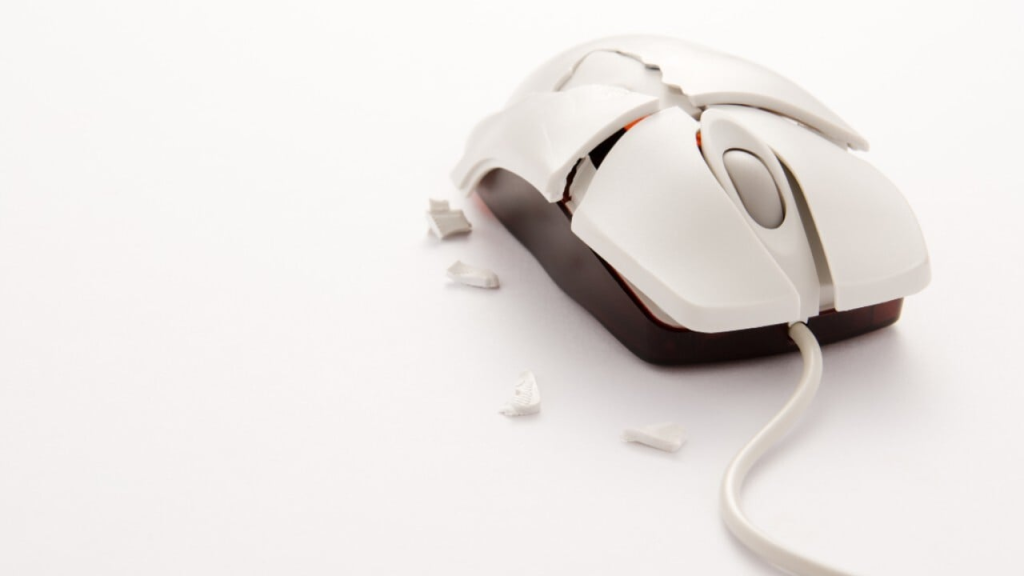
Mouse-ul este probabil un dispozitiv la care nu te gândești prea mult, până când nu mai funcționează și stă inutil pe birou.
Dacă nu se conectează la computer sau funcționează doar intermitent, trebuie să rezolvi problema.
În loc să cumperi imediat un mouse wireless ieftin, poți încerca câteva soluții înainte de a investi într-un model ergonomic sau de gaming nou.
Verifică sursa de alimentare
La fel ca orice alt periferic, mouse-ul are nevoie de alimentare.
Dacă mouse-ul wireless nu funcționează, asigură-te mai întâi că este pornit. Majoritatea modelelor au un comutator pe partea inferioară.
Dacă este pornit, verifică LED-ul de stare; un indicator roșu sau galben poate semnala că bateria este descărcată. Schimbă bateriile sau conectează mouse-ul la încărcare până când se aprinde lumina de încărcare.
Asigură-te că este conectat
Multe mouse-uri wireless folosesc un dongle 2,4 GHz care se introduce într-un port USB și comunică cu dispozitivul.
Verifică în compartimentul bateriilor dacă se află receptorul; scoate-l și conectează-l la computer, apoi pornește mouse-ul ca să se împerecheze automat.
Dacă ai pierdut dongle-ul, unele modele se pot conecta și prin Bluetooth.
Dacă folosești un mouse cu fir, asigură-te că este introdus complet într-un port USB al computerului. Dacă problema persistă, încearcă să miști ușor conectorul în port; dacă se stabilește doar un contact temporar, ar putea fi o problemă hardware cu portul sau cablul.
Conectează-te prin Bluetooth
Este posibil ca mouse-ul să nu fie încă împerecheat sau să fi fost deconectat în prealabil.
Dacă nu folosește dongle, folosește meniul Bluetooth din sistem. Caută un buton de împerechere pe mouse sau pe receptor și ține-l apăsat aproape de computer pentru a începe procesul.
Pe PC cu Windows, funcția Swift Pair afișează o notificare; apasă Connect pentru împerechere. Alternativ, deschide Settings > Devices > Bluetooth & other devices > Add Bluetooth or other device > Bluetooth și selectează mouse-ul.
Pe Windows 11, intră în Settings > Bluetooth & devices > Add device > Bluetooth. Pe Mac, deschide System Settings > Bluetooth și apasă Connect lângă dispozitiv.
Verifică portul USB
Dacă mouse-ul este conectat, dar tot nu funcționează, testează alt port USB sau alt computer să vezi dacă problema persistă.
Poți încerca și să conectezi un alt dispozitiv în același port ca să verifici dacă portul este defect.
Dacă portul pare murdar, curăță-l de praf și actualizează driverele din Device Manager.
Pentru mai multe detalii despre repararea porturilor USB, vezi ghidul nostru.
Actualizează driverele
Mouse-ul comunică cu computerul prin software numit driver, iar uneori apar probleme.
În Windows, apasă dreapta pe meniul Start și deschide Device Manager.
Deschide secțiunea Mice and other pointing devices, dă click dreapta pe dispozitiv și selectează Update driver pentru a instala actualizări.
Alternativ, alege Uninstall device, repornește PC-ul și Windows va reinstala automat driverul corect. Poți descărca și manual driverul de pe site-ul producătorului.
Încearcă un mousepad
Dacă cursorul sare pe ecran când miști mouse-ul, suprafața poate fi problema.
Caută o suprafață plană, netedă și opacă, fără reflexii sau denivelări care să întrerupă lumina senzorului.
În acest caz, ar trebui să folosești un mousepad care asigură alunecare constantă.
Actualizează și repornește
Înainte de a renunța, verifică dacă există actualizări ale sistemului de operare care pot rezolva problema.
În Windows 10, mergi la Settings > Update & Security > Windows Update și apasă Check for updates. În Windows 11, intră în Settings > Windows Update > Check for updates.
Pe Mac, deschide System Settings > Software Update pentru a căuta actualizări.
Dacă nu există actualizări, folosește metoda „închide și redeschide” și apasă Restart. În Windows, selectează Start > Power > Restart, iar pe Mac apasă Apple > Restart.





