
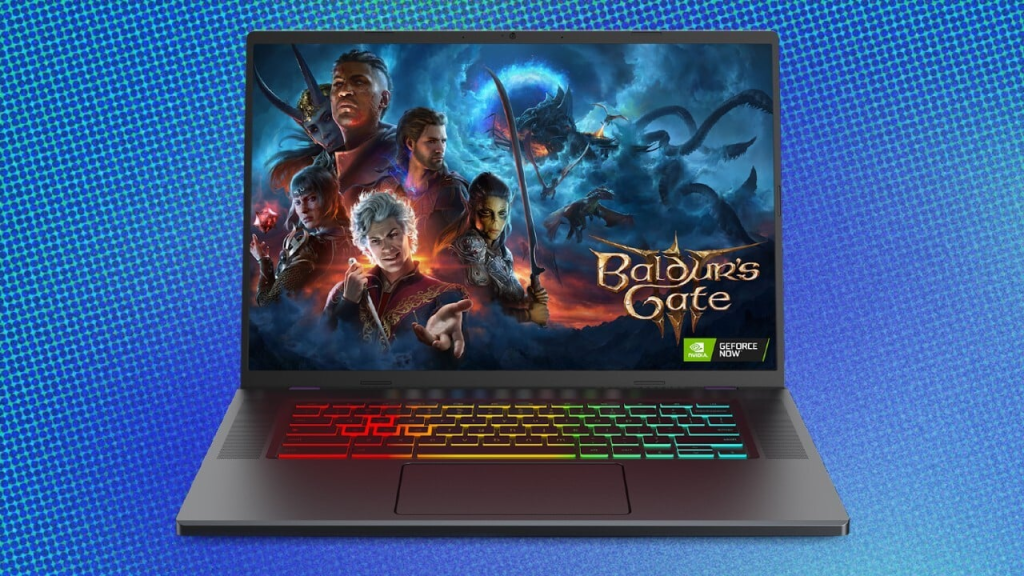
Chromebook-urile sunt mult mai puțin puternice decât un PC de gaming tradițional. Totuși, există metode să te joci pe dispozitive cu ChromeOS, chiar și după închiderea platformei de gaming în cloud a Google.
Ne-ai ierta dacă ai crede că un Chromebook nu face față jocurilor de PC. Până la urmă, este un dispozitiv ușor, folosit mai ales în browser. Totuși, poate rula destule titluri cu ajutorul unor soluții potrivite.
Chromebook-urile pentru gaming apărute în ultimii ani au performanțe îmbunătățite și suport mai bun pentru gaming în cloud. Dar, cu jocurile și serviciile potrivite, aproape orice Chromebook poate deveni o consolă de jocuri. Iată câteva opțiuni dacă vrei să te joci pe Chromebook.
Joacă jocuri direct în browser
Îți amintești jocurile din browser de odinioară? Am parcurs un drum lung de la Elf Bowling, pentru că acum computerele sunt suficient de puternice pentru a rula multe jocuri clasice în fereastra browserului.
Internet Archive are o colecție uriașă de software vechi—de la jocuri retro de consolă la jocuri MS-DOS care rulează online. Performanța nu e ideală, așa că trebuie să testezi ce merge cu adevărat bine.
Dacă vrei să joci acele titluri MS-DOS cu performanță îmbunătățită, site-uri precum DOS Zone oferă emulatoare mai eficiente. Vei găsi versiuni de Doom și Wolfenstein (de multe ori shareware), iar Microsoft a lansat recent o versiune AI a Quake II pentru browser.
Dacă ai în minte un joc anume, caută un emulator online dedicat—s-ar putea să descoperi diverse creații surprinzătoare.
Descarcă jocuri Android din Play Store
ChromeOS poate rula aplicații Android, iar multe jocuri mobile merg direct pe laptop, fără bătăi de cap. Această opțiune nu e disponibilă pe toate modelele, dar pe multe Chromebook-uri poți activa Play Store.
Fă click pe ceas în colțul din dreapta jos și alege iconița de Setări. Derulează până la Google Play Store, apasă pe Activează și acceptă termenii de serviciu.
Cele mai bune Chromebook-uri pentru gaming
- 449€ la Best Buy (preț inițial 649€, economisești 200€) Vezi oferta
- 569€ la Amazon Vezi oferta
- 448,31€ la Amazon (preț inițial 469,99€, economisești 21,68€) Vezi oferta
Dacă Chromebook-ul tău are ecran tactil, majoritatea jocurilor vor rula bine. Dar dacă folosești doar tastatură și mouse, caută jocuri optimizate pentru acest mod de control.
Titluri precum Asphalt 9 și Baldur’s Gate acceptă control prin tastatură, iar altele funcționează cu gamepad, de exemplu Oceanhorn sau Grand Theft Auto: San Andreas.
Pentru experiență cu mouse-ul simulând atingerea, încearcă Project Highrise și RollerCoaster Tycoon Classic.
Instalează Steam
Nu ești mulțumit de emulare online și de aplicații mobile? Poți juca jocuri PC prin Steam, deoarece aplicația este în beta.
Dispozitivul tău trebuie să aibă procesor Intel i3 sau Ryzen 3, 8 GB RAM și 128 GB spațiu de stocare. Google publică o listă cu dispozitive și jocuri suportate.
Pentru a descărca Steam, deschide Launcher, caută „Steam installer” și selectează Steam Installer. Dacă nu găsești nimic, Chromebook-ul nu îndeplinește cerințele.
Reține că este tot în beta, deci există bug-uri, limitări și pot apărea probleme de performanță.
Instalează Linux
Fiecare Chromebook lansat din 2019 încoace (și câteva modele mai vechi) suportă Linux pe ChromeOS (Crostini). Astfel poți accesa sistemul de bază Linux pentru a juca jocuri PC pe Linux.
Veși rămâne limitat de hardware și de suportul jocurilor pentru Linux (deși unele titluri Windows pot rula prin Wine), dar merită încercat.
Pentru a face asta, instalează Linux pe Chromebook.
Fă click pe ceas din colțul din dreapta jos, mergi la Setări > Avansat > Dezvoltatori și apasă pe Activează lângă Mediu de dezvoltare Linux.
Dacă folosești Crouton sau ai dual-boot, deschide Terminal și rulează sudo apt install steam. ChromeOS va configura containerul Linux.
Apoi urmează aceste instrucțiuni pentru a descărca Steam pentru Linux și a juca titluri care îl suportă.
Streamează jocuri prin browser
Dacă nu ești mulțumit de selecția de jocuri native, serviciile de gaming în cloud îți permit să joci titluri PC prin internet în browser. Nu mai depinzi de hardware-ul limitat al Chromebook-ului, deoarece jocul rulează pe un server puternic.
Ai nevoie însă de o conexiune bună la internet. Conectează-te prin cablu Ethernet sau adaptor USB-Ethernet pentru stabilitate, sau optimizează routerul și Wi-Fi-ul pentru rezultate mai bune. Dacă rețeaua e aglomerată, poți elibera lățime de bandă în timpul streamingului.
Printre platformele populare se numără GeForce Now de la Nvidia (funcționează pe ChromeOS și îți permite să joci titlurile deja deținute pe alte magazine), Amazon Luna (cu abonamente, jocuri individuale și titluri gratuite cu Prime) și Xbox Cloud Gaming dacă ai Game Pass Ultimate.
Streamează jocuri de pe propriul PC
Dacă ai deja un PC de gaming, poți strema local jocuri cu aplicația Steam Link. Instalează pe Chromebook aplicația Steam Link pentru Android.
Urmărește ghidul nostru de configurare Steam Link pentru a conecta cele două dispozitive și a adăuga un gamepad. Experiența poate varia, deoarece aplicația nu e nativă pe ChromeOS, dar merită încercat.





