
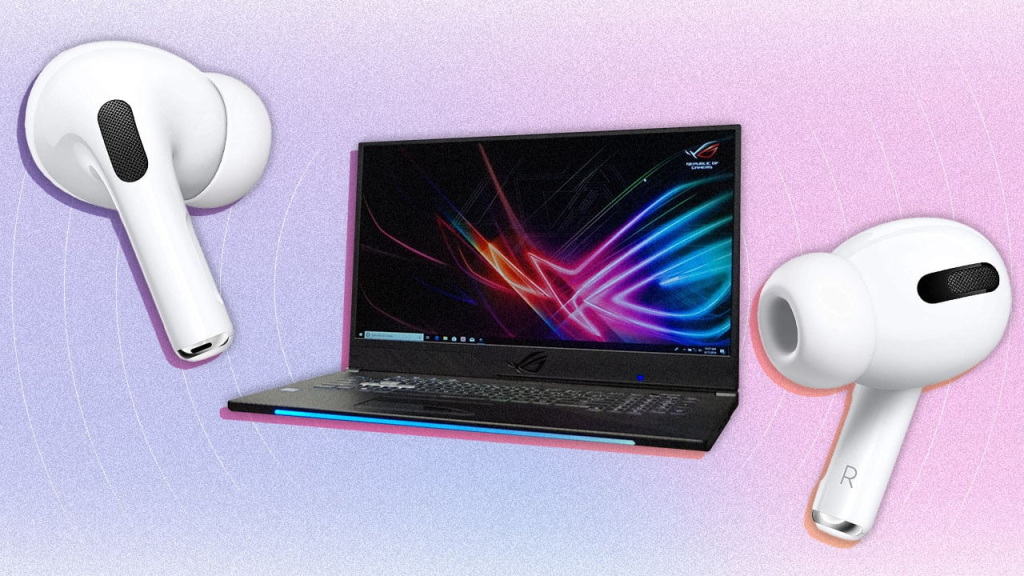
AirPods nu sunt doar pentru iPhone-uri. Căștile wireless de la Apple se pot conecta și la laptopuri prin Bluetooth. Astfel, vei putea asculta podcasturi și participa la întâlniri Zoom în cel mai scurt timp.
AirPods se conectează fără probleme la dispozitive Apple; poți asculta podcasturi pe iPhone sau să urmărești filmul preferat pe iPad fără să deranjezi pe nimeni. Totuși, nu ești limitat la gadgeturi Apple; datorită Bluetooth-ului, AirPods pot fi asociate și cu dispozitive Android sau cu PC-uri. Dacă vrei să te izolezi de colegi sau să păstrezi confidențialitatea apelurilor, iată cum să-ți conectezi căștile true wireless de la Apple la PC sau Mac.
Cum să conectezi AirPods la un PC cu Windows
Înainte de orice, pune AirPods în carcasa de încărcare, închide capacul și aşteaptă câteva secunde. Ideal ar fi ca bateria să aibă cel puțin 20% înainte de asociere. Pentru că AirPods folosesc Bluetooth, asigură-te că această funcție este activată pe laptop.
În Windows 10, deschide Setări > Dispozitive > Bluetooth și alte dispozitive și verifică dacă Bluetooth este pornit. Poți accesa aceeași opțiune și din bara de activități. În Windows 11, mergi la Setări > Bluetooth și dispozitive sau folosește meniul rapid de pe bara de activități. Apoi apasă Adaugă dispozitiv Bluetooth sau alt dispozitiv și selectează Bluetooth.
Deschide carcasa AirPods și ține apăsat butonul mic de pe spate până când LED-ul începe să clipească alb. După câteva secunde, în lista de dispozitive Bluetooth disponibile apare modelul tău de AirPods. Apasă pe el pentru a finaliza asocierea.
Eliminarea AirPods de pe PC
Dacă AirPods nu se mai conectează sau vrei să le elimini manual, accesează din nou Setări > Bluetooth și alte dispozitive, dă click pe perechea AirPods și alege Elimină dispozitiv. Pentru a le adăuga din nou, repetă pașii de mai sus.
Cum să conectezi AirPods la MacBook
Dacă AirPods sunt deja asociate cu iPhone-ul tău, se vor conecta automat la Mac prin Apple Handoff când deschizi carcasa și selectezi AirPods din meniul de sunet din bara de meniu. Altfel, pune căștile în carcasă, deschide capacul și ține apăsat butonul de configurare până când indicatorul începe să clipească alb.
Pe Mac, mergi la Meniu Apple > Setări sistem > Bluetooth și activează funcția. Selectează AirPods în lista de dispozitive și apasă Conectează.
Modelele diferite de AirPods necesită versiuni diferite de macOS:
• AirPods 2: macOS Mojave 10.14.4 sau ulterior
• AirPods Pro 1: macOS Catalina 10.15.1 sau ulterior
• AirPods 3: macOS Monterey sau ulterior
• AirPods Pro 2, AirPods 4 și AirPods Max: ultima versiune de macOS





