
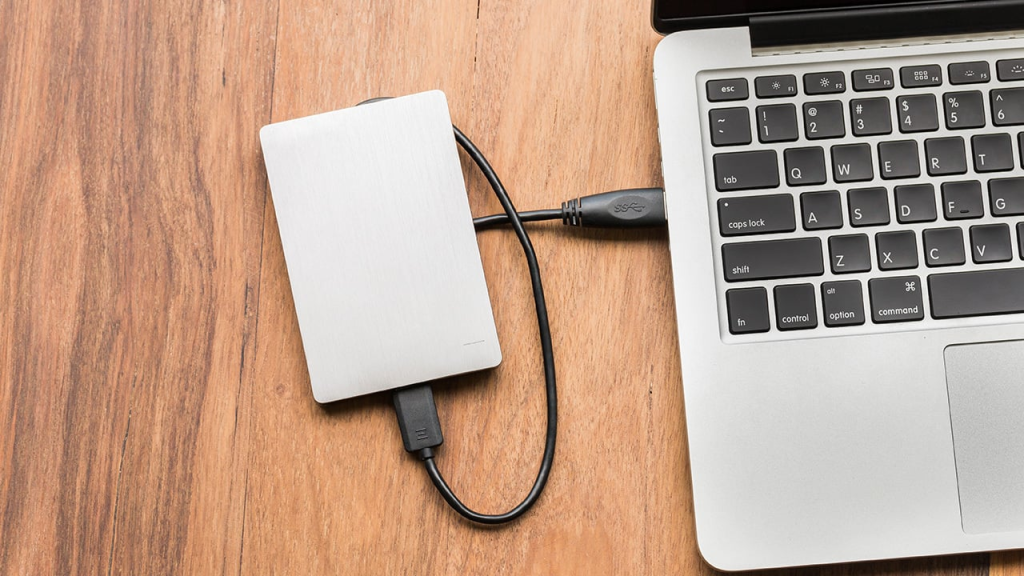
Iată cum să faci backup-uri regulate sau manuale ale datelor și cum să le restaurezi pe Mac folosind Time Machine de la Apple.
Crearea periodică a unei copii de siguranță a computerului este întotdeauna o idee bună. Astfel, fișierele, documentele și fotografiile sunt protejate în caz de defectare hardware, probleme software sau atacuri malware.
Configurare cu un disc extern
Pentru a face backup pe un disc extern, conectează-l la Mac și verifică dacă apare pe desktop. În macOS Ventura sau versiuni superioare, mergi la Setări sistem > General > Time Machine și apasă Adaugă disc de backup. În versiunile mai vechi, deschide Preferințe sistem > Time Machine, selectează Selectează disc de backup, alege discul și apasă Folosește discul.
Dacă discul nu este formatat pentru Mac și Time Machine, ți se va cere să-l ștergi mai întâi. După formatare, discul este pregătit pentru backup.
Configurare cu un alt Mac
Pentru a folosi un alt Mac ca destinație de backup, creează pe el un folder partajat pentru copii. Activează File Sharing în Setări sistem și configurează folderul ca suport pentru Time Machine.
Pe Mac-ul pe care vrei să-l salvezi, deschide Finder și fă dublu clic pe Mac-ul destinație din secțiunea Network. Introdu numele de utilizator și parola, apoi apasă Conectează.
Accesează apoi Setări sistem > General > Time Machine (sau Preferințe sistem în versiunile mai vechi). Alege Setează disc, selectează folderul partajat și apasă Folosește discul.
Configurare cu stocare de rețea
Backup-ul pe un dispozitiv NAS poate fi mai complicat deoarece Time Machine funcționează doar cu anumite tipuri de volume. Dacă ai un NAS Synology, acesta oferă suport pentru Time Machine și ghiduri de configurare.
Pentru alte soluții de rețea, verifică compatibilitatea și procedeul recomandat de producător. Dacă dispozitivul este compatibil, deschide preferințele Time Machine, selectează discul de rețea și introdu datele de autentificare.
Configurarea backup-urilor manuale și automate
Implicit, backup-urile rulează automat. Time Machine păstrează copii orare pentru 24 de ore, copiile zilnice pentru o lună și copiile săptămânale pentru lunile anterioare. Cele mai vechi copii sunt șterse când spațiul de stocare se epuizează.
Dacă preferi backup-uri manuale, deschide setările Time Machine, apasă Opțiuni și alege Manual la frecvența backup-urilor. Aici poți exclude foldere sau decide dacă să se facă backup și când Mac-ul funcționează pe baterie.
Pentru un backup manual, apasă pictograma Time Machine din bara de meniu și selectează Fă backup acum. Procesul rulează în fundal, iar o notificare apare când s-a terminat. Ține cont că backup-urile prin rețea pot dura semnificativ mai mult.
Restaurarea fișierelor individuale
Pentru a restaura fișiere, deschide meniul Time Machine și alege Răsfoiește copiile de backup. Se vor afișa ferestre suprapuse, fiecare indicând data backup-ului.
Folosește săgețile sus/jos pentru a naviga printre versiuni și găsește fișierul sau folderul dorit. Selectează-l și apasă Restaurează pentru a-l readuce în locația inițială.
Restaurarea întregului sistem
Pentru restabilirea completă a sistemului, conectează discul Time Machine sau asigură-te că ești în aceeași rețea pentru un backup de rețea. Reinstalează macOS și, după repornire, folosește Migration Assistant.
Alege Dintr-un Mac, backup Time Machine sau disc de pornire și apasă Continuă. Selectează media de backup, confirmă datele pe care vrei să le restaurezi și apasă Continuă. Când procesul se încheie, apasă Gata și conectează-te pentru a finaliza configurarea.





