
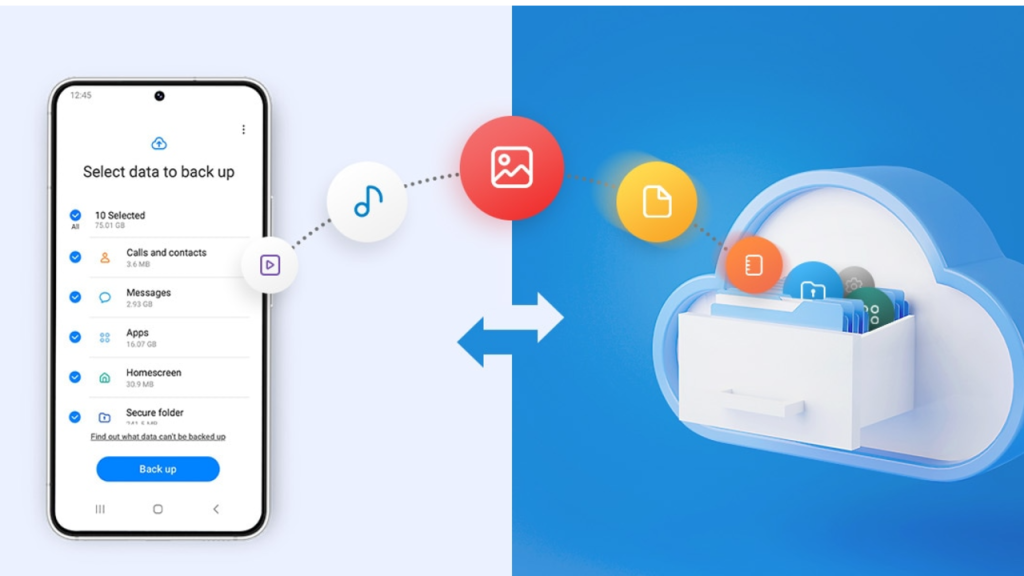
Îți e teamă să pierzi tot ce ai pe Galaxy, Pixel sau pe orice alt dispozitiv Android?
Un backup te va ajuta să recuperezi datele dacă le pierzi.
Cu siguranță ai stocat multe date importante pe telefonul sau tableta Android: contacte, programări, fotografii, setări și parole.
Dacă dispozitivul nu mai funcționează sau se pierde, vei avea nevoie de un backup pentru a restaura toate informațiile.
Cu serviciul Google One poți folosi un instrument integrat pentru a face backup prin contul tău.
Dacă ai un dispozitiv Samsung Galaxy, poți folosi și contul Samsung, iar alți producători oferă funcții similare.
Pașii pentru backup și restaurare diferă ușor în funcție de model și versiune Android, dar procesul de bază rămâne același.
Fă backup cu contul Google
Folosind contul Google poți face backup pe orice dispozitiv Android.
Prin această metodă, datele aplicațiilor, istoricul apelurilor, contactele, mesajele SMS și MMS, pozele, videoclipurile și setările sunt salvate în Google Drive prin Google One.
Contul Google include 15 GB gratuit, spațiu împărțit între Drive, Docs, Gmail și alte servicii.
Dacă ai nevoie de mai mult spațiu, planul Google One Basic costă €1,99 pe lună pentru 100 GB, iar planul Premium costă €9,99 pe lună pentru 2 TB și acces nelimitat la Magic Editor.
Planul AI Premium oferă acces la modelul Gemini Advanced pentru €19,99 pe lună.
Deschide Setări și caută opțiunea „Backup și resetare” sau „Backup și restaurare”.
Aceasta poate fi în Setări, sub General, Conturi sau Sistem.
Dacă nu o găsești, folosește căutarea din Setări și tastează „Backup”.
La ecranul de backup, bifează Fotografii și videoclipuri și Alte date ale dispozitivului, apoi apasă Confirmare.
Accesează Gestionare backup și alege Fă backup acum pentru a iniția procesul prin Google One.
Secțiunea Spațiu cont arată cât spațiu folosești din total.
Derulează la Detalii backup ca să vezi cât spațiu ocupă aplicațiile, fotografiile, mesajele, istoricul apelurilor, setările și datele contului Google.
Atinge Gestionare spațiu pentru mai multe detalii despre stocarea contului tău.
În mod implicit, dispozitivul face backup automat prin Wi-Fi după ce stă neutilizat și s-a încărcat două ore.
Dacă vrei backup și prin rețeaua mobilă, activează Backup folosind date mobile sau Wi-Fi cu plată.
Pentru a opri sincronizarea fotografiilor și videoclipurilor, mergi la Fotografii și videoclipuri și dezactivează comutatorul Backup.
În ecranul Backup, selectează Date cont Google și dezactivează comutatorul pentru datele pe care nu le vrei sincronizate: calendar, contacte, documente, fișiere Drive, Gmail, Google News, filme și emisiuni TV, note și sarcini.
Fă backup cu aplicația Google One
Poate fi mai simplu să-ți gestionezi copiile de rezervă din aplicația Google One.
Dacă nu o ai, descarcă-o din Google Play. Deschide aplicația și selectează Backup.
Atinge Configurare sau numele dispozitivului și bifează elementele pe care vrei să le salvezi.
Alege Fă backup acum și așteaptă finalizarea procesului.
La sfârșit vei vedea cât spațiu a fost folosit pentru fiecare tip de conținut.
Vizualizează secțiunea Detalii backup și dezactivează comutatorul pentru conținutul pe care nu mai vrei să-l salvezi.
Aici poți decide și dacă backup-urile vor folosi conexiunea mobilă.
Restaurează date dintr-un backup anterior
La resetarea telefonului sau configurarea unui dispozitiv nou, poți restaura datele dintr-un backup salvat.
În timpul configurării, vei primi un mesaj pentru a transfera datele de pe vechiul dispozitiv.
Dacă nu poți folosi vechiul dispozitiv, apasă Nu pot folosi alt dispozitiv și apoi OK ca să continui fără el.
Autentifică-te în contul Google și continuă configurarea.
Alege backup-ul pe care vrei să-l restaurezi și confirmă introducând codul de acces al backup-ului.
La ecranul următor, selectează datele pe care vrei să le restaurezi.
În mod implicit se refac fotografiile, videoclipurile, mesajele Gmail, calendarul și datele din Drive.
În lista de aplicații, contacte, SMS, setări și istoricul apelurilor, debifează ce nu dorești, apoi atinge Restaurează.
Poți finaliza configurarea în timp ce restaurarea rulează. La sfârșit, verifică telefonul ca să te asiguri că toate datele au fost recuperate.
Backup și restaurare cu cont Samsung
Anumiți producători de Android oferă propriile opțiuni de backup.
Pentru Samsung Cloud ai nevoie de un cont Samsung.
Accesează Setări > Conturi și backup. Sub Cont Samsung sau Samsung Cloud atinge Backup date.
Debifează datele pe care nu vrei să le salvezi și apasă Fă backup acum pentru a începe procesul.
După finalizare, apare o bifă lângă fiecare tip de date pentru a confirma salvarea.
Atinge Terminare și vei putea restaura datele oricând, cu sau fără resetare.
Pentru restaurare, mergi la Setări > Conturi și backup și atinge Restaurează date.
Verifică dacă dispozitivul corect este selectat și apasă-l.
Debifează conținutul pe care nu vrei să-l incluzi și apasă Restaurează.
La final, un mesaj îți va confirma că toate datele au fost restaurate.





