
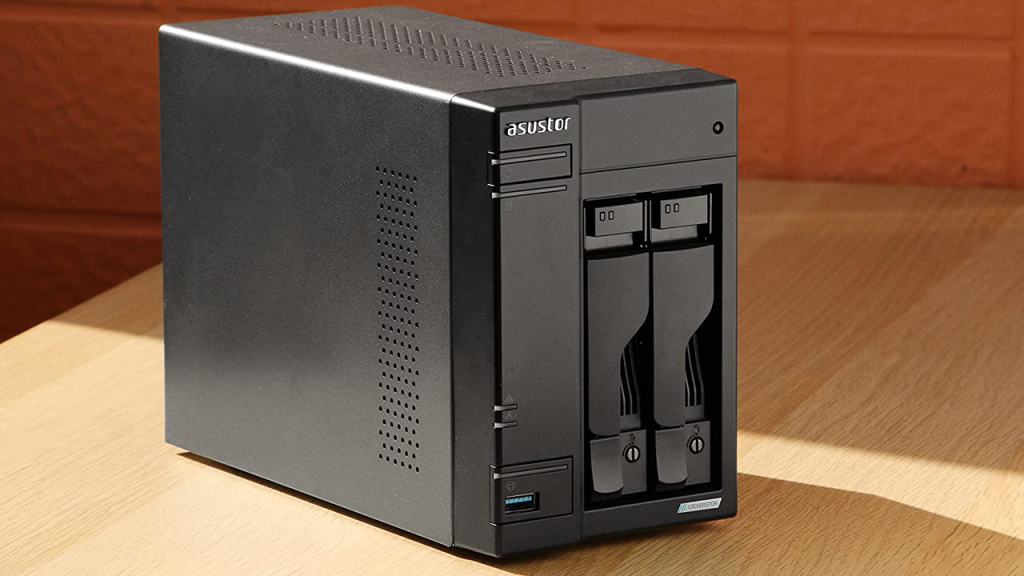
Dacă nu vrei să investeşti într-un dispozitiv NAS dedicat, poţi să-ţi construieşti unul cu un Raspberry Pi rămas prin casă. Vei obţine un server low-power care îţi permite să accesezi filme, fotografii şi copii de siguranţă de pe orice dispozitiv din reţea.
Acest ghid îţi arată paşii de la instalare până la partajarea fişierelor folosind un Raspberry Pi şi Samba. Tot ce îţi trebuie este o placă Pi, un spaţiu de stocare şi câteva comenzi în Terminal.
Ce este stocarea ataşată la reţea (NAS)?
NAS înseamnă Network Attached Storage şi reprezintă un dispozitiv de stocare independent conectat permanent la reţea. Orice computer sau dispozitiv din reţea poate accesa fişierele stocate pe el.
Practic, NAS-ul funcţionează ca un mini-server în casă, perfect pentru filme, backup-uri de fotografii sau copii de siguranţă ale PC-ului. Este conceput să stea mereu pornit şi consumă mult mai puţin curent decât un computer complet.
Ce este Raspberry Pi?
Raspberry Pi este un calculator mic, bazat pe Linux, care costă puţin şi se poate folosi în zeci de proiecte. Poate deveni retro-console de jocuri, server VPN sau asistent vocal, iar după ce termini cu NAS-ul îl poţi reconfigura pentru altceva.
Nu oferă neapărat aceeaşi stabilitate ca un NAS dedicat de la Synology, iar RAID nu funcţionează prea bine pe Pi. Îţi recomand să păstrezi backup-uri separate ale datelor importante, chiar dacă experimentezi cu un NAS DIY.
Ce trebuie să cumperi
Raspberry Pi: Un model Raspberry Pi (ideal Pi 5), alimentator, card microSD şi periferice (tastatură, mouse, monitor) pentru configurarea iniţială. Găseşti plăci individual sau în kituri la distribuitori autorizaţi şi pe Amazon.
Unităţi de stocare: Cardul microSD nu e suficient pentru NAS, așa că adaugă un hard disk extern sau un SSD. Dacă Pi nu poate alimenta unitatea, folosește una cu alimentare separată sau un hub USB cu alimentare externă.
Carcasă NAS (opţional): Pentru un aspect organizat, găseşte o carcasă care să încapă Pi-ul şi unitatea de stocare. De exemplu, plăcuţa X825 de la Geekworm permite montarea unui drive intern de 2,5 inch direct pe Pi.
Instalează un sistem de operare
Eu recomand Raspbian pentru începători. Descarcă imaginea oficială, scrie-o pe cardul microSD şi porneşte Pi-ul. La primul boot, creează o parolă nouă şi instalează toate actualizările disponibile.
Pentru viteze mai mari, conectează Pi-ul prin cablu Ethernet la router. După ce s-a instalat totul, conectează unitatea de stocare la un port USB. Vom lucra în principal în Terminal, dar poţi folosi şi SSH de pe un alt calculator.
Demontează unitatea
Înainte de a formata, salvează orice fişier important. Deschide Terminal şi rulează sudo fdisk -l pentru a vedea listele de discuri. Identifică unitatea externă (de exemplu 80 GB la /dev/sda).
Apoi demonteaz-o cu sudo umount /dev/sda1. Dacă are mai multe partiţii, repetă comanda pentru sda2, sda3 ş.a.m.d.
Partitionează unitatea
Rulează sudo parted /dev/sda pentru a deschide wizard-ul Parted. Tastează mklabel gpt şi confirmă cu Y dacă ţi se solicită ştergerea datelor, apoi mkpart.
La nume foloseşte unul descriptiv, apoi selectează ext4, 0% şi 100%. La final tastează quit pentru a închide Parted.
Formatează partiţia
Dacă unitatea este la /dev/sda, partiţia va fi /dev/sda1. Rulează sudo mkfs.ext4 /dev/sda1 şi confirmă cu Y. Apoi defineşte un etichetă cu sudo e2label /dev/sda1 NumeUnitate.
Formatarea poate dura câteva minute. Când s-a terminat, reporneşte Pi-ul cu sudo shutdown -r now. La reboot, partiţia va apărea pe desktop.
Oferă-ţi permisiuni de scriere cu sudo chown -R pi /media/pi/NumeUnitate.
Partajează unitatea
Vom folosi Samba pentru compatibilitate mare. Mai întâi actualizează depozitele cu sudo apt update şi sudo apt upgrade, apoi instalează Samba:
sudo apt install samba samba-common
Alege „Yes” când ţi se cere WINS din DHCP, apoi editează /etc/samba/smb.conf cu sudo nano şi adaugă la final:
[NumeShare]
path = /media/pi/NumeUnitate/
writeable = yes
create mask = 0775
directory mask = 0775
public = no
Salvează (Ctrl+X, Y, Enter) şi închide editorul.
Creează parole şi adaugă utilizatori
Adaugă o parolă pentru utilizatorul pi în Samba cu sudo smbpasswd -a pi şi introdu parola dorită. Poţi crea alţi utilizatori cu sudo adduser nume şi apoi le generezi parole cu sudo smbpasswd -a nume.
La final, restartează serviciul cu sudo systemctl restart smbd. Acum NAS-ul tău este gata de utilizare.
Accesează fişierele
Pe Windows, deschide File Explorer şi tastează \\raspberrypi\NumeShare. Pe Mac, în Finder alege Go > Connect to Server şi introdu smb://raspberrypi. Foloseşte-ţi numele de utilizator şi parola Samba.
Poţi folosi adresa IP a Pi-ului în loc de nume dacă întâmpini probleme. Pe măsură ce ai nevoie de mai mult spaţiu, adaugă unităţi suplimentare, configurează permisiuni diferite sau experimentează cu RAID. Pentru performanţă mai bună, poţi trece mai târziu la un NAS dedicat.





