
Personalizează-ți experiența în Windows 11 și descoperă cele mai noi funcții. Folosește aceste sfaturi selectate pentru a-ți optimiza productivitatea pe cel mai nou sistem de operare Microsoft.
De la personalizarea barei de activități până la setarea widgeturilor, aceste recomandări te vor transforma rapid într-un guru Windows 11. Microsoft îmbunătățește constant sistemul, așa că vom actualiza periodic această listă cu idei noi.
Realiniză butonul Start
Dacă observi că butonul Start este centrat pe bara de activități, dar preferi poziția veche, îl poți muta ușor. Dă clic dreapta pe bara de activități și deschide Setări bară de activități.
În meniul comportamente bară de activități, schimbă alinierea pe Stânga. Iconițele și butonul Start vor reveni în colțul din stânga.
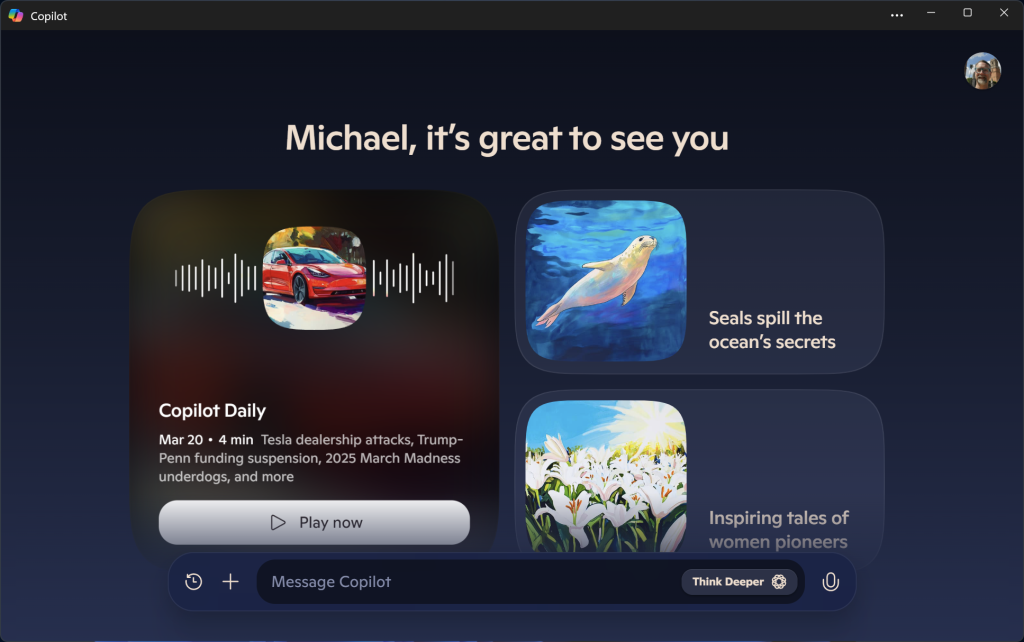
Generează text și imagini folosind Copilot
Microsoft Copilot te ajută să redactezi texte, să corectezi e-mailuri sau să generezi imagini amuzante. Accesează-l din bara de activități sau prin combinația Windows +C.
Poezii, cod, rezumate de pagini web sau interacțiuni vocale: Copilot face totul. Poți glisa o imagine sau selecta o zonă de pe ecran pentru explicații instantanee.
Personalizează panoul de Setări Rapide
Panoul Setări rapide din Windows 11 separă controlul dispozitivelor de notificări. Dă clic pe zona cu Wi-Fi, volum și baterie pentru a deschide meniul rapid.
După actualizarea 24H2, elementele nu se pot adăuga sau elimina din interfață fără ajustări în registru. Poți însă reordona opțiunile prin drag & drop.
Crează și gestionează mai multe desktop-uri
Apasă pe pictograma Vizualizare sarcini pentru a crea și gestiona desktopuri virtuale. Plasează aplicații în ferestre separate și trage-le între desktopuri.
Fiecare desktop poate avea un tapet diferit. Dă clic dreapta pe desktop, Personalizare > Fundal și alege o imagine distinctă. Vei vedea un efect plăcut de tranziție la comutare.
Vezi rapid informațiile folosind widgets
Apasă pe pictograma Widgeturi din bara de activități pentru a vedea vremea, calendarul, știrile și multe altele. Poți adăuga și widgeturi terțe, cum ar fi Facebook Messenger sau Spotify.
Rearanjează, personalizează fluxul de știri și ajustează interfața din Microsoft Start pentru a primi informațiile care te interesează.
Învață metode noi de a organiza ferestrele pe ecran cu ajutorul layout-urilor inteligente
Funcția Snap Layouts apare la plasarea cursorului pe butonul Maximizează. Alege un șablon de dispunere a ferestrelor și plasează aplicațiile acolo.
Există și scurtături de tastatură, de exemplu Windows + Săgeată stânga pentru a fixa o fereastră pe jumătatea din stânga a ecranului.
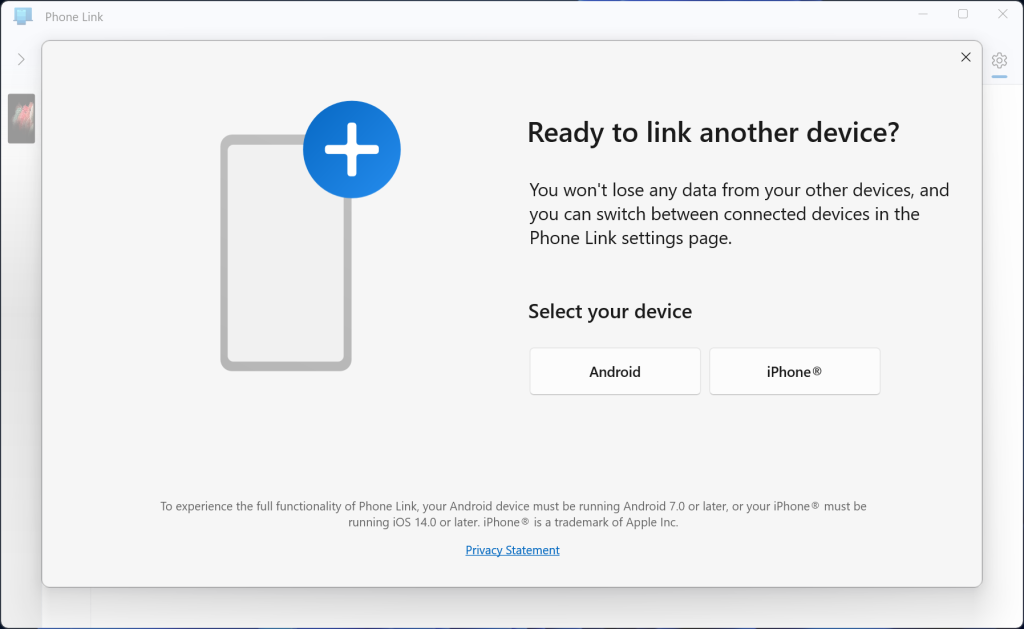
Conectează-ți telefonul pentru mesaje, apeluri și multe altele
Aplicația Link telefon îți permite să vezi notificările, să trimiți mesaje și să faci apeluri de pe PC. În Android, poți accesa și fotografiile sau aplicațiile instalate pe telefon.
Crește nivelul de securitate folosind passkeys
Passkey-urile sunt mai sigure decât parolele tradiționale și se leagă de un dispozitiv specific. Windows 11 le poate stoca local sau prelua de pe telefon.
Autentificarea se face prin Windows Hello: recunoaștere facială, amprentă sau cod PIN.
Fii mai productiv cu Focus Sessions
În aplicația Ceas găsești Focus Sessions, care te ajută să lucrezi concentrat timp de 30–45 de minute. După jumătatea sesiunii, apare automat o pauză de cinci minute.
Adaugă tab-uri în File Explorer
Opțiunea file tab îți permite să deschizi foldere în file separate, asemănător unui browser. Trage fișiere între tab-uri și folosește Alt + Săgeată stânga pentru a naviga înapoi.
Interfața de sus afișează butoane pentru operațiuni frecvente: decupare, copiere, lipire, redenumire și altele.
Vezi lista completă de aplicații
Pentru a vedea toate aplicațiile instalate, deschide meniul Start și apasă pe Toate. Poți căuta rapid tastând câteva litere din numele aplicației.
Secțiunea Mai multe afișează documentele și aplicațiile deschise recent.
Fixează aplicații în meniul Start
În lista de aplicații, dă clic dreapta pe una și selectează Fixează în Start. Poți trage pictogramele pentru a le reordona și le poți elimina prin Dezfixează din Start.
Deschide aceste pictograme în foldere, apăsând una peste alta, exact ca pe telefon.
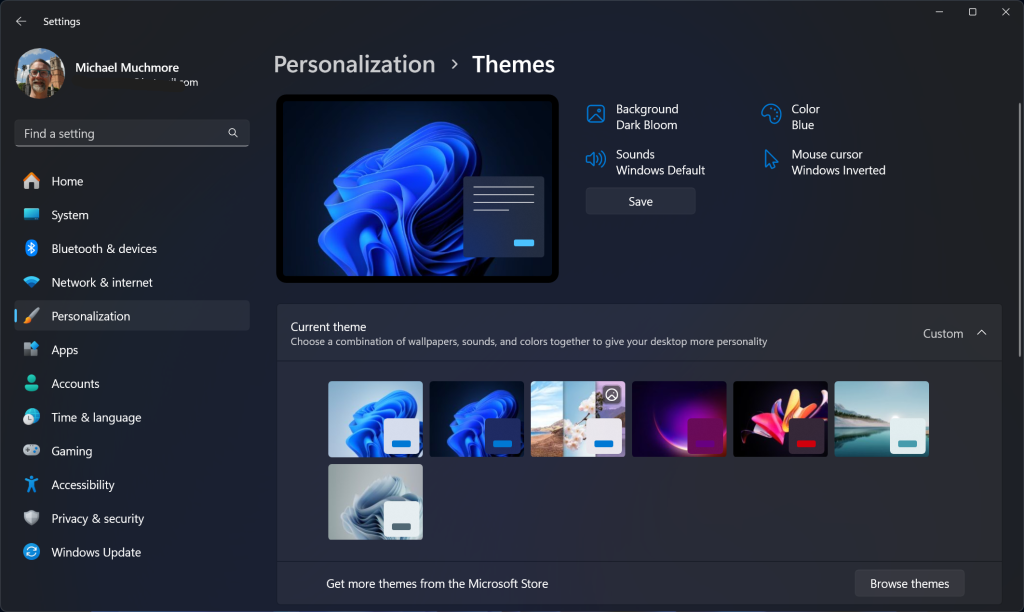
Personalizează interfața cu Theme
În Setări > Personalizare > Temă, alege un set implicit sau descarcă altele din Microsoft Store. Tema schimbă accentul de culoare, fundalul, cursorul și sunetele simultan.
Personalizează meniul Start
În Setări > Personalizare > Start > Foldere poți adăuga butoane precum Setări, Explorator de fișiere, Rețea sau directoare specifice (Muzică, Documente etc.).
Primește recomandări mai bune pentru aplicații și fișiere
În Setări > Personalizare > Start dezactivează afișarea aplicațiilor instalate sau a elementelor deschise recent din secțiunea Recomandate.
Schimbă aplicațiile implicite
Din Setări > Aplicații > Aplicații implicite selectezi fiecare tip de fișier și alegi aplicația preferată pentru deschidere. Procesul este detaliat în ghidurile oficiale Microsoft.
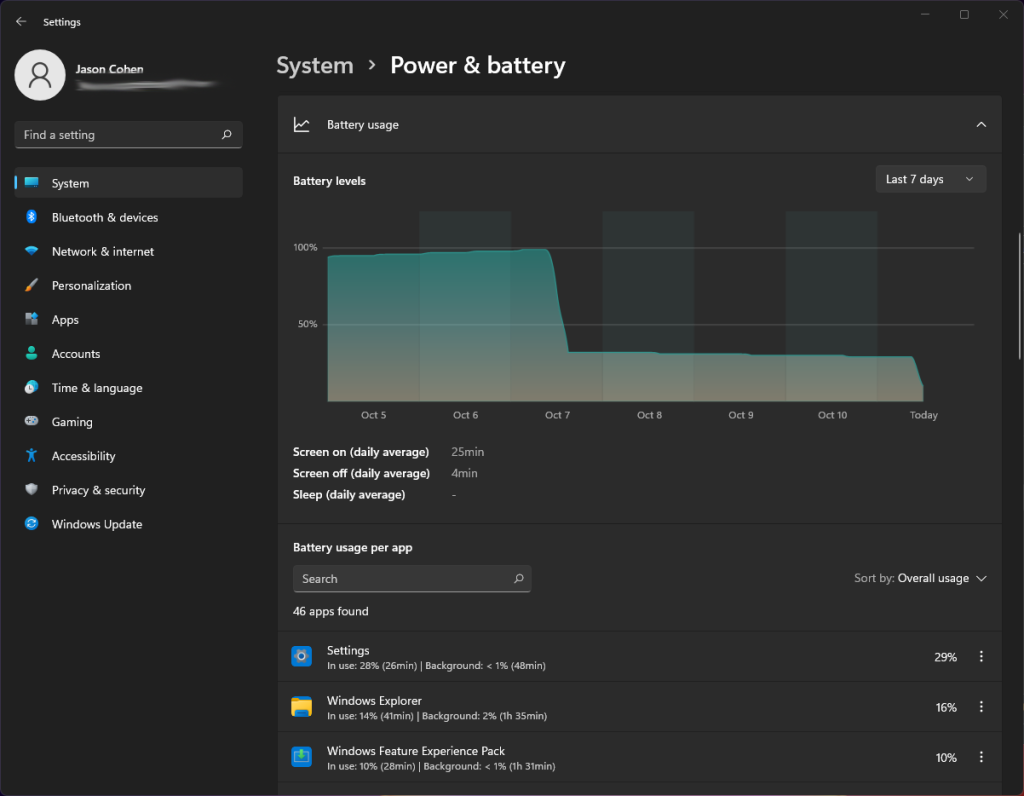
Vizualizează mai clar consumul de baterie
Accesează Setări > Sistem > Energie & baterie > Utilizare baterie pentru grafice detaliate și statistici pe aplicații. Poți opri rularea în fundal pentru programele care consumă prea mult.
Conectează rapid dispozitive de intrare/ieșire
În Setări > Sistem > Sunet găsești opțiuni pentru a conecta noi difuzoare, căști sau microfoane prin Bluetooth sau alte protocoale.
Secțiunea Dispozitive audio afișează toate echipamentele externe și permite configurarea avansată.
Discută pe Teams
Teams este fixat în bara de activități și oferă mesagerie, apeluri și videoconferințe. Poți trimite SMS-uri și invitații prin link chiar dacă destinatarul nu are aplicația.
Ascultă cu noile moduri de sunet
În Setări > Sistem > Sunet activează Mono audio pentru un mix uniform al canalelor. În Proprietăți dispozitiv găsești și setările de îmbunătățire: bass boost, egalizare și sunet virtual surround.
Obișnuiește-te cu noile gesturi tactile
Pe ecranele tactile cu patru degete glisezi pentru a comuta între aplicații. Cu trei degete glisezi în jos pentru a minimiza o fereastră și glisezi în sus pentru a vedea toate ferestrele deschise.
Învață scurtături noi de tastatură
Windows + W deschide widgeturile, Windows + A deschide Setările rapide, Windows + Z deschide Snap Layouts, iar Windows + K comută redarea media.
Windows + V afișează istoricul clipboard, iar Windows + Shift + S lansează instrumentul de captură de ecran.
Accesează funcțiile de gaming
Apasă Windows + G pentru a deschide bara de joc: înregistrează ecranul, vezi performanța sistemului și controlează setări audio/video, inclusiv Auto HDR.
Înregistrează audio cu noua aplicație Sound Recorder
Noua aplicație Sound Recorder afișează forma de undă și oferă export în AAC, FLAC, MP3, WAV sau WMA. Nu include însă unelte de editare audio.
Ascultă și vizionează conținut cu noul Media Player
Media Player înlocuiește Groove și permite redarea muzicii și a clipurilor video cu o interfață modernă. Mai poți rip-a CD-uri tradițional.
Fă backup la PC cu Windows Backup
Aplicația Windows Backup salvează setările, aplicațiile și credentialele în OneDrive. La instalarea pe un nou PC, totul revine automat la configurarea anterioară.
Curăță desktopul cu funcția Title Bar Shake
În Setări > Sistem > Multitasking activezi Title Bar Shake. Tragi o fereastră de bara de titlu și o clătini pentru a minimiza toate celelalte ferestre.
Comprimă fișiere în formate 7z, TAR sau Zip direct din File Explorer
Actualizarea 24H2 adaugă opțiuni de arhivare direct din Explorator: TAR pentru compresie ridicată și recuperare de erori, 7z cu raport maxim de compresie și Zip standard.
Proiectează ecranul unui alt dispozitiv pe PC-ul tău
Instalează caracteristica opțională Afișaj wireless din Setări > Sistem > Caracteristici opționale. Apoi activează Proiectează pe acest PC și primești imagine de pe alt PC sau dispozitiv Android.
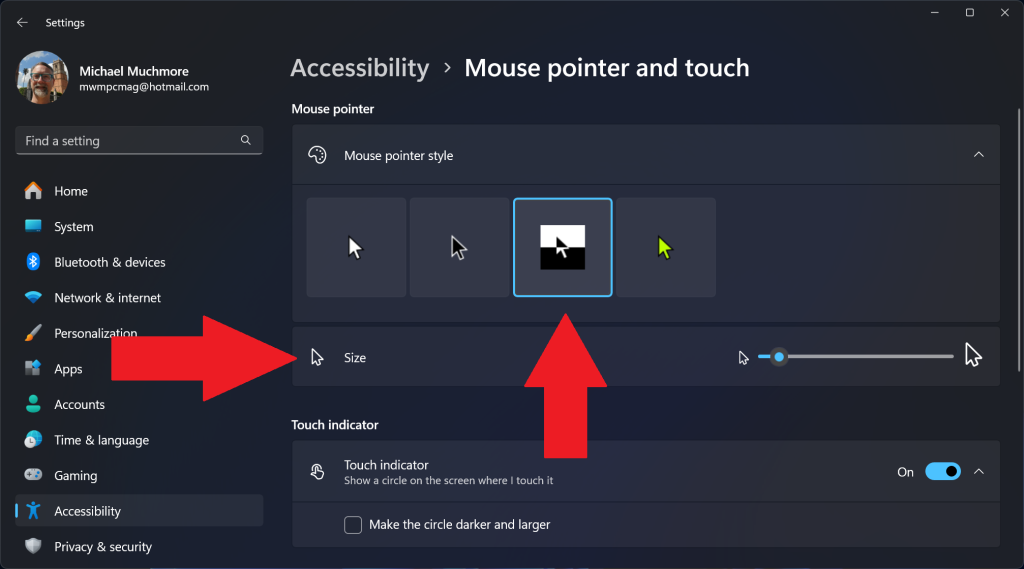
Găsește-ți cursorul mouse-ului mai ușor
În Setări > Accesibilitate > Indicator mouse poți mări dimensiunea, activa urme de deplasare și alege un cursor cu jumătate alb/half-negru pentru contrast maxim.
Pentru mai multe informații despre Windows 11, vizitează centrul Windows 11 și recenzia noastră detaliată.





