
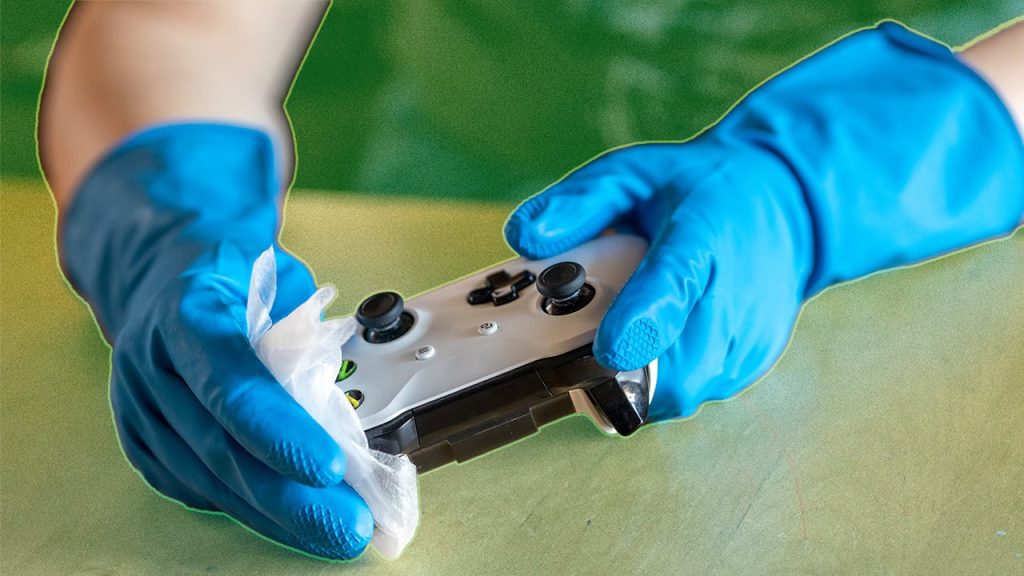
Nu cheltui bani pe un controler nou când cel vechi e încă funcțional, dar murdar. Urmează acest ghid pas cu pas pentru a readuce gamepadul la starea lui inițială.
Ce îți trebuie pentru a curăța controlerele de jocuri video
În acest ghid vei învăța cum să demontezi și să cureți controlerele generației actuale.
Pentru demontare, am folosit două seturi de şurubelniţe accesibile: Joyostii (pentru PS5 și Xbox Series X/S) și Triwing (pentru Switch).
De asemenea, ai nevoie de bețișoare de bumbac, alcool izopropilic, aer comprimat și șervețele cu alcool.
Dacă demontarea ți se pare dificilă, nu-ți face griji. Poți curăța suprafața controlerului cu o periuță de dinți și aceleași produse de curățare.
Cu puțină atenție, controlerele tale pot rezista întreaga durată de viață a consolei și să arate impecabil. Iată cum să cureți în siguranță controlerele pentru PlayStation 5, Switch și Xbox Series X/S.
Cum să cureți un controler PlayStation 5 DualSense
Dificultate: medie.
Timp aproximativ: 10 minute.
- Pune o spatulă de plastic unde panoul negru de jos se îmbină cu carcasa și ridică ușor. Repetă pe cealaltă parte.
- Introdu spatula lângă mufa pentru căști și desprinde panoul negru din stânga și din dreapta.
- Trage lent panoul negru pentru a-l desprinde complet de carcasa controlerului.
- Sub mânere vei vedea câte un şurub la bază. Dezfiletează-le pe ambele părți.
- Introdu spatula în faţa butonului RB și împinge în sus pentru a-l scoate. Repetă pentru LB.
- Vezi acum şuruburi lângă touchpad. Desfiletează-le cu şurubelniţa de 2×40 mm.
- Începe de la mânerul stâng și trage ușor pentru a separa cele două panouri, dar nu le separa complet.
- Desprinde ușor clemele din plastic aflate lângă mufa pentru căști, orientându-le spre bază.
- Acum poți separa panourile complet, având grijă la bateria care poate cădea și la cablurile subțiri.
- Curăță crestele panourilor cu un bețișor de bumbac îmbibat în alcool izopropilic.
- Folosește aer comprimat pentru a îndepărta praful de pe plăcuțele electronice.
- Montează la loc panourile față-spate, apoi apasă până se fixează cu un clic.
- Reatașează clemele și înfiletează şuruburile de la mânere și de lângă RB/LB.
- Pune la loc butoanele RB și LB.
- Reatașează panoul negru de jos prin alinierea și împingerea celor două știfturi în locaș.
Cum să cureți un controler Nintendo Switch Joy-Con
Dificultate: ridicată.
Timp aproximativ: 5 minute.
- Desfiletează cele patru şuruburi de pe spate cu şurubelniţa Y2 00×40 mm.
- După ce scoți toate şuruburile, carcasele se deschid ca o carte, fiind legate printr-un cablu panglică.
- Folosește aer comprimat pentru a sufla murdăria și praful din interior.
- Reasamblarea se face punând fiecare şurub în gaura de unde a fost scos. Gata!
Cum să cureți un controler Nintendo Switch Pro
Dificultate: medie.
Timp aproximativ: 10 minute.
- Desfiletează şuruburile din partea de jos a fiecărui mâner cu şurubelniţa de 2×40 mm, apoi pe cele două interne.
- Îndepărtează carcasa din spate și scoate bateria cu grijă.
- Desfiletează şuruburile de sub trăgaci și cele aproape ascunse de deasupra bateriei.
- Curăță crestele carcasei cu şervețel cu alcool și folosește aer comprimat pentru restul componentelor.
- Reasamblarea începe prin montarea şurubului din zona indicatorului de sincronizare și continuă invers demontării.
Cum să cureți un controler Xbox Series X/S
Dificultate: ușoară.
Timp aproximativ: 10 minute.
- Introdu spatula la îmbinarea dintre mânere și panoul din spate, începând de lângă trăgaci, și separă-le.
- La bază, trage de mânere cu puțină forță pentru a le desprinde.
- Desfiletează cele două şuruburi de la fiecare mâner și cele două lângă trăgaci.
- Deschide compartimentul bateriei și scoate bateria.
- Sub eticheta „Wireless Controller for Xbox” se află un şurub; înțeapă eticheta cu şurubelnița T8×40 mm și scoate şurubul.
- Folosește aer comprimat și bețișoare cu alcool pentru a curăța panourile și crestele.
- Reasamblarea se face prin reînsurubarea bateriei și a şuruburilor, apoi prin clipirea mânerelor la loc.
Pentru mai multe ghiduri de gaming, vezi Cum îmbunătățești grafica pe PC cu Nvidia Freestyle și Retro to Go: Cum instalezi un emulator pe Steam Deck.





