
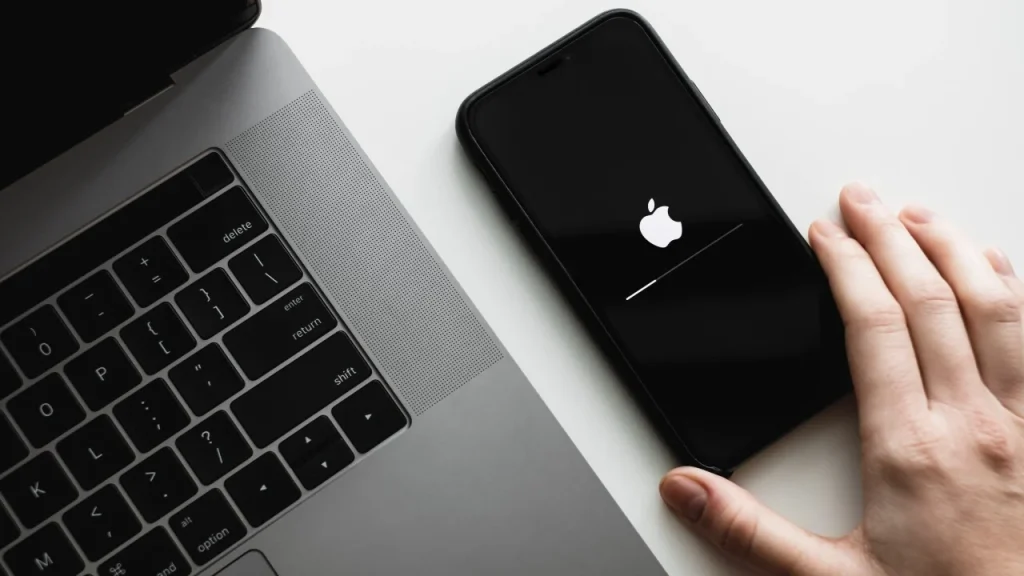
Poți face backup la iPhone și poți restaura toate datele prin iTunes, iCloud, Finder sau Google One. Iată cum să procedezi.
Este întotdeauna util să salvezi o copie de siguranță a iPhone-ului. În unele situaţii, telefonul poate avea probleme şi trebuie resetat la setările din fabrică.
Poţi face backup când configurezi un telefon nou sau pur şi simplu pentru a-ţi păstra datele în siguranţă. Oricare ar fi motivul, procesul de salvare şi restaurare a datelor este foarte simplu.
Metoda de backup diferă în funcţie de platformă. Pe Windows și pe versiunile mai vechi de macOS foloseşti iTunes sau iCloud. Dacă ai macOS Catalina sau versiuni ulterioare, apelezi la Finder.
De asemenea, poți sări peste computer și să faci backup direct în iCloud. Abonații la serviciul Google One pot salva în cloud contacte, evenimente din calendar și fotografii.
Backup local sau stocare în cloud?
Fiecare metodă de backup are avantaje și dezavantaje. Un backup local cu iTunes sau Finder nu depinde de cloud și poate fi criptat cu parolă.
Însă, dacă dispozitivul pe care ai salvat backup-ul se strică, pierzi copia de siguranță. În schimb, backup-ul în iCloud nu este afectat de problemele computerului.
Datele din iCloud sunt criptate automat și accesibile de oriunde. Poți face și restaura backup direct din telefon, fără să folosești computerul.
Reține că ai doar 5 GB gratuit în iCloud. Dacă spațiul nu îți ajunge, trebuie să achiziționezi un abonament iCloud+.
Cum să faci backup și să restaurezi datele cu Finder
Dacă ai un Mac cu macOS Catalina sau versiuni ulterioare, folosești Finder pentru backup și restaurare. Conectează iPhone-ul la Mac și deschide Finder.
Sub secțiunea Locații, dă clic pe numele telefonului tău. Primele dăți va trebui să confirmi apăsând Trust în Finder și apoi tot Trust pe telefon, urmat de introducerea codului.
În fila General, alege dacă dorești să salvezi datele în iCloud sau local pe Mac. Poți activa și Encriptare backup local pentru mai multă siguranță.
Când ești gata, apasă Back Up Now pentru a începe procesul.
Atunci când backup-ul este în derulare, butoanele din secțiunea Backup-uri sunt estompate. Un mesaj de stare și un grafic indică progresul în partea de jos.
La finalizarea backup-ului, butoanele devin din nou active, iar data și ora ultimei salvări apar sub Last backup on this Mac.
Pentru restaurare, apasă Restore Backup. Selectează backup-ul dorit din listă și apasă Restore. Așteaptă finalizarea procesului și reconectează-te pe telefon.
Cum să faci backup și să restaurezi datele cu iTunes
Pe Mac-urile mai vechi și pe PC-urile Windows folosești iTunes. Conectează iPhone-ul cu un cablu USB la computer.
Deschide iTunes și apasă pe pictograma telefonului. În secțiunea Backups, asigură-te că este selectat This Computer.
Apasă Back Up Now (poate fi necesar să introduci codul de acces pe telefon). După finalizare, sub Latest Backup vei vedea data și ora ultimei copii.
Dacă vrei să salvezi și parole, setări Wi-Fi, istoricul de navigare și datele de sănătate, bifează Encrypt local backup. Apoi introdu o parolă și apasă Set Password.
iTunes va începe imediat backup-ul criptat. Dacă nu, dă din nou clic pe Back Up Now. La final poți verifica dacă iconița cu lacăt apare lângă backup.
Pentru a opri criptarea, debifează Encrypt local backup și confirmă parola de criptare.
Ca să restaurezi backup-ul, dezactivează mai întâi Find My iPhone în Settings > [Numele tău] > Find My > Find My iPhone. Introdu parola și apasă Turn Off.
Conectează telefonul la computer, dă clic pe pictogramă și selectează Restore Backup. Alege backup-ul, introdu parola de criptare dacă este cazul și apasă Restore.
Cum să faci backup și să restaurezi datele cu iCloud
În telefon, accesează Settings și tap pe numele tău. Mergi la iCloud > iCloud Backup.
Activează Back Up This iPhone și apoi apasă Back Up Now. Așteaptă finalizarea și verifică spațiul folosit în setările iCloud.
Ai 5 GB gratis, dar un iPhone cu 260 GB de date necesită aproximativ 32 GB în iCloud. Planurile plătite oferă:
• 50 GB la 0,92 €/lună
• 200 GB la 2,75 €/lună
• 2 TB la 10,11 €/lună
• 6 TB la 30,34 €/lună
• 12 TB la 59,79 €/lună
După activare, backup-ul rulează automat la fiecare 24 de ore dacă telefonul este pornit, conectat la Wi-Fi, încărcat și ecranul este blocat.
Pentru restaurare, mergi la Settings > General > Transfer or Reset iPhone și tap Erase All Content and Settings. Confirmă și apasă Continue.
Introdu codul de acces. Poate porni un backup automat; altfel apasă Skip Backup. Introdu parola contului Apple și apasă Turn Off pentru a dezactiva Activation Lock, apoi apasă Erase iPhone.
După ștergere, urmează pașii de configurare manuală sau automată de pe un alt dispozitiv iOS. La ecranul Apps & Data alege Restore from iCloud Backup, autentifică-te și selectează backup-ul dorit.
Alege aplicațiile și setările pe care vrei să le restaurezi sau apasă Continue pentru tot. Configurează Apple Pay, iCloud Keychain și Siri. Telefonul se va restarta și va reinstala aplicațiile.
Cum să faci backup și să restaurezi cu Google One
Prin Google One poți salva gratuit contacte, calendar, fotografii și videoclipuri (15 GB incluse). Dacă ai nevoie de mai mult spațiu, planurile plătite sunt:
• 100 GB la 1,83 €/lună
• 30 TB la 2,75 €/lună
Nu poți salva aplicații, setări sau alte date prin Google One. Restaurarea nu se face din aplicație, ci din serviciile Google (de ex. Google Photos).
Descarcă aplicația Google One pe iPhone. În ecranul principal tap pe Set up la secțiunea Sync.
Selectează Photos & videos, tap pe Go to Google Photos și activează backup-ul.
Întoarce-te la ecranul de configurare și tap Contacts. Alege Set up sync și apoi Upload contacts, urmând instrucțiunile de pe ecran.
La fel, tap pe Calendars, apasă Set up sync și apoi Upload events pentru a salva evenimentele din calendar.
Pe ecranul principal tap pe Storage pentru a vedea spațiul utilizat de backup. Poți verifica detalii în Google Drive, Gmail, Google Photos sau Google Backup.





