
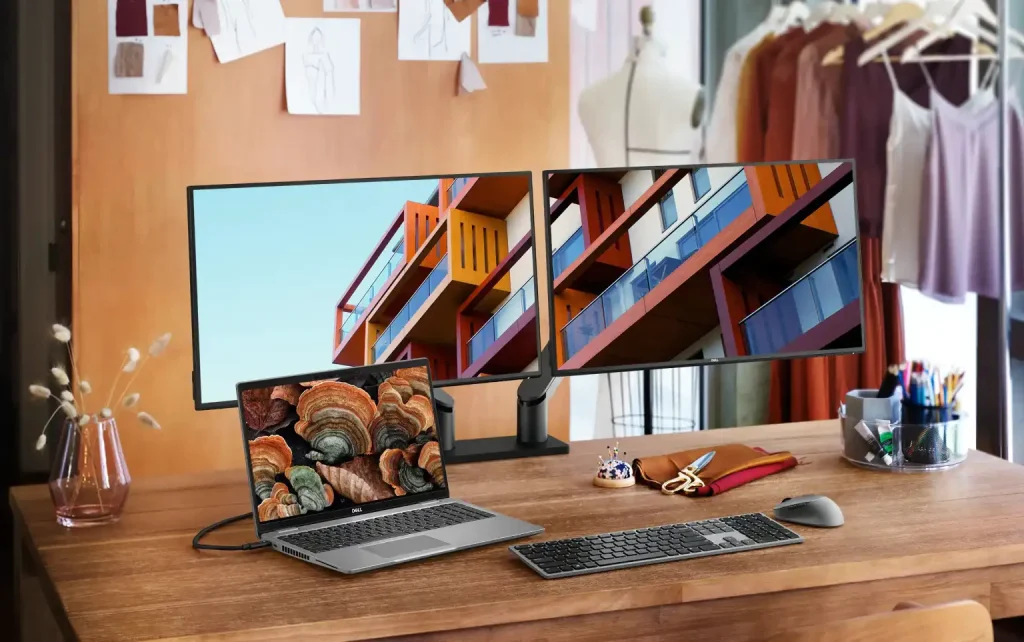
Dacă folosești un al doilea monitor, nu e suficient să conectezi ambele ecrane. Există câteva trucuri care te pot ajuta să-ți îmbunătățești setup-ul.
Fie că muncești intens, fie că te joci, un al doilea monitor îți oferă mai mult spațiu de lucru. Poți scrie un document pe un ecran și consulta pagini web pe celălalt.
Te poți juca pe un ecran în timp ce porți o conversație în Discord pe celălalt. Sau poți da impresia că urmărești un apel Zoom pe un ecran, în timp ce de fapt vorbești pe Slack.
Astăzi, instalarea a două monitoare e simplă, dar nu te opri doar la conectare. După configurare, poți face mult mai multe pentru a-ți optimiza experiența multi-monitor.
Aranjează monitoarele
Dacă monitoarele tale sunt același model, Windows va extinde automat desktopul pe orizontală după conectare. Dacă folosești modele diferite, s-ar putea să fie nevoie de ajustări pentru a funcționa corect.
De exemplu, conectarea laptopului la un display extern poate provoca uneori comportamente ciudate, dar se remediază ușor.
În Windows, dă clic dreapta pe desktop și alege Display Settings pentru a vedea cum sunt aliniate monitoarele. Trage dreptunghiurile până corespund poziției fizice a fiecărui ecran.
Astfel vei evita probleme când muți cursorul între ecrane. În loc să sară prea sus sau prea jos, cursorul va apărea exact unde te aștepți.
Utilizatorii de Mac au un meniu similar în macOS. Deschide System Settings > Displays pentru a schimba rezoluția, rata de refresh și aranjamentul monitoarelor.
Configurează rezoluțiile
Dacă ai un monitor 4K lângă unul 1080p, mergi în Display Settings, secțiunea Scale and layout și ajustează rezoluția și scalarea fiecărui ecran. Poți păstra rezoluțiile native și mări scalarea pe monitorul cu rezoluție mai mare, pentru ferestre de dimensiuni similare.
Mai departe, folosește setările hardware ale monitoarelor pentru a regla luminozitatea și culorile, astfel încât ecranele să arate cât mai identic.
Pe Mac, deschide System Settings > Displays > Advanced, activează Show resolutions as list și clic pe Done. Apoi ajustează luminozitatea și culoarea din Displays.
Personalizează bara de start
Implicit, Windows va extinde bara de activități pe ambele monitoare. Poți însă personaliza această setare după preferințe.
Dă clic dreapta pe taskbar și alege Taskbar Settings. Interfața diferă puțin între versiunile Windows.
În Windows 10, derulează la secțiunea Multiple Displays și dezactivează Show taskbar on all displays pentru a afișa bara doar pe monitorul principal. Dacă o păstrezi extinsă, vei alege dacă afișezi pictogramele în ambele sau doar pe monitorul activ.
În Windows 11, în același meniu, deschide Taskbar behaviors. Dezactivează Show my taskbar on all displays și alege din When using multiple displays, show my taskbar apps on unde să apară aplicațiile.
Keep the laptop closed
Dacă ai două monitoare, poți folosi laptopul cu capacul închis. În Windows, caută „lid” în meniul Start și deschide Change what closing the lid does.
La opțiunea When I close the lid, setează Plugged in pe Do nothing și salvează modificările. Astfel laptopul va funcționa în continuare cu capacul închis.
Pe Mac, în System Settings > Battery, setează Low Power Mode pe „Never”. Apoi, în System Settings > Displays > Advanced, activează opțiunea care împiedică somnul automat când ecranul e oprit.
Caută wallpaper-uri foarte late
Deși tapeturile nu sporesc productivitatea, sunt unul dintre cele mai interesante atuuri ale configurației duale. Multe site-uri oferă opțiuni multi-monitor, iar unele se specializează în imagini ultralargi, precum Dual Monitor Backgrounds, WallpaperFusion sau subreddit-ul /r/multiwall.
Când ai imaginea preferată, dă clic dreapta pe desktop și selectează Personalize (în Windows 11, apoi Background). Navighează la fișier și alege Span pentru a umple ambele ecrane.
Pe Mac, dă clic dreapta pe desktop și alege Change Desktop Background. În meniul Desktop & Screen Saver, apasă pe + și încarcă-ți propriul fundal.
Analizează shortcut-urile
Avantajul monitoarelor multiple, în comparație cu cele ultrawide, este posibilitatea de a fixa ferestrele la margini. Astfel poți vedea rapid mai multe aplicații simultan. Cu mouse-ul e mai anevoios, dar există scurtături utile.
- Win+Left și Win+Right: fixează fereastra activă în partea stângă sau dreaptă a monitorului curent. Apasă din nou pentru a o muta între ecrane.
- Win+Up și Win+Down: maximizează sau minimizează fereastra. Dacă este deja fixată, îi modifică dimensiunea din poziția respectivă.
- Shift+Win+Left și Shift+Win+Right: mută fereastra activă pe monitorul următor, fără a o fixa la margine.
- Shift+Win+Up: maximizează fereastra pe verticală, util dacă bara de activități nu e pe al doilea ecran.
- Win+Home: minimizează toate ferestrele, exceptând ce este activă, pentru a elimina distragerile. Apasă iar pentru a le readuce.
Windows 11 are și Snap Layouts, care îți permite să aranjezi ferestre diferite în configurații variate pentru o vizualizare mai eficientă.
Pe Mac, folosește Mission Control (tasta F3) pentru a vedea rapid toate ferestrele. Alte setări sunt în System Settings > Mission Control. Stage Manager grupează ferestrele într-o bară laterală, iar opțiunile se găsesc în System Settings > Desktop & Dock > Stage Manager > Customize.
Găsește comportamentul potrivit al cursorului
Monitoarele triple permit gaming ultrawide cu Nvidia Surround sau AMD Eyefinity, dar pe două monitoare arma de joc ar cădea pe muchia dintre ele. Totuși, poți juca pe un ecran și avea ghidul sau chat-ul pe celălalt.
Majoritatea jocurilor suportă acest mod, dar uneori cursorul poate „scăpa” pe al doilea monitor. Am întâlnit asta în titluri precum The Witcher 3, Doom și Metro: Last Light.
Un dezvoltator a creat un tool numit Cursor Lock, care funcționează excelent. Deschide programul, bifează Open Program și introdu calea fișierului EXE al jocului. Așa îți va crea un shortcut nou.
Când pornești jocul din acel shortcut, cursorul rămâne blocat în fereastră până faci Alt + Tab. Dacă nu merge, consultă video tutorial-ul Cursor Lock pentru instrucțiuni suplimentare.
Accesează și mai mult cu DisplayFusion
Dacă după toate acestea dorești și mai multe opțiuni, DisplayFusion e creat pentru configurații duale. Cu el în system tray, poți controla fundalurile, crea scurtături personalizate, alinia ferestre peste orice ecran sau estompa monitorul inactiv.
Serios, programul oferă multe funcții utile, așa că descarcă versiunea gratuită și testeaz-o. Este ceva mai limitată decât varianta plătită, dar dacă îți place, poți cumpăra o licență pentru 34 €.
Eu am cumpărat-o acum câțiva ani și nu am regretat niciodată.
Utilizatorii de Mac pot folosi o alternativă gratuită și open-source, numită Rectangle.





