
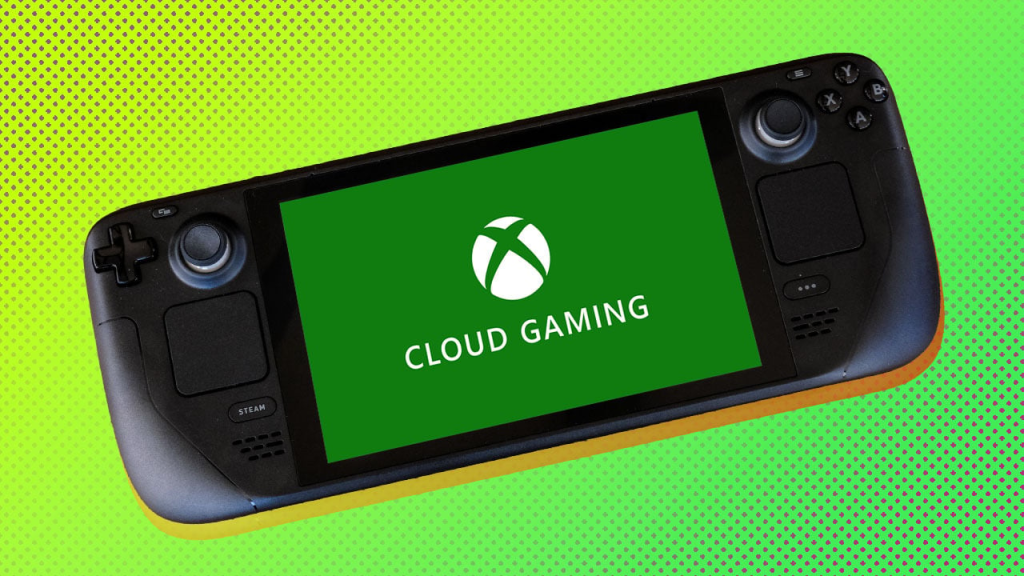
Vrei Game Pass oriunde mergi? Steam Deck-ul tău poate folosi acum Xbox Cloud Gaming prin browserul Microsoft Edge.
Ți-ai amintit de zvonul că Microsoft urma să aducă Xbox Game Pass pe Nintendo Switch? Asta nu s-a întâmplat, dar Steam Deck-ul de la Valve îți permite să joci jocuri pentru PC oriunde.
Datorită sistemului său bazat pe Linux, SteamOS, Deck-ul tău acceptă și Xbox Game Pass.
La fel cum Steam Deck îți permite să streamezi jocuri de pe PC, poți acum să streamezi și titluri din Game Pass cu funcția Cloud Gaming a Microsoft prin browserul Microsoft Edge.
Chiar dacă e doar un site, începe să funcționeze imediat ce vrei să joci jocuri Xbox din pat. Ai nevoie doar de câteva ajustări ca totul să meargă perfect.
Instalează Microsoft Edge pe Steam Deck
Pentru că Steam Deck rulează pe Linux, poți instala aproape orice browser web. Instalarea Edge necesită însă trecerea în Desktop Mode.
Apasă butonul Steam, apoi mergi la Power > Switch to Desktop. După câteva secunde, vei vedea o interfață asemănătoare unui desktop de PC.
În Desktop Mode, deschide magazinul de aplicații cu butonul Discover (pictogramă cu o sacoșă). Tastează Microsoft Edge în bara de căutare (apăsând X pentru a afișa tastatura) sau navighează la Applications > Internet > Web Browsers, apoi apasă pe Install.
După instalare, adaugă browserul în biblioteca Steam. În Desktop Mode, deschide Application Launcher în colțul din stânga jos și găsește Microsoft Edge.
Apasă pe trăgaciul stâng (left trigger) și alege Add to Steam. Dacă pare că nu s-a întâmplat nimic, revino în Desktop Mode și folosește scurtătura Return to Gaming Mode pentru a reveni la SteamOS.
Configurează Xbox Cloud Gaming pe Steam Deck
Înapoi în SteamOS, găsești Microsoft Edge în Steam > Library > Non-Steam ca un slot gol denumit Microsoft Edge. Mai întâi, redenumește-l pentru a găsi mai ușor Xbox Cloud Gaming în bibliotecă.
Selectează aplicația, apasă Options și mergi la Properties. Schimbă numele în “Xbox Cloud Gaming” sau orice altceva ușor de recunoscut.
Reține că este încă un shortcut către browser. Pentru a face aplicația să deschidă direct pagina Xbox Cloud Gaming, trebuie să adaugi câteva opțiuni în câmpul Launch Options.
Lasă tot ce se află deja în acel câmp și adaugă după @@u @@ următorul cod:
--window-size=1024,640 --force-device-scale-factor=1.25 --device-scale-factor=1.25 --kiosk "https://www.xbox.com/play"
Acum, când selectezi acest shortcut în Steam, se va deschide automat Xbox Cloud Gaming și vei putea accesa direct biblioteca Game Pass din Steam Library.
Configurează controalele și arta pe Steam Deck
Înainte de a juca, ajustează configurația controlerului pentru Xbox Game Pass. Deschide shortcut-ul, intră la Controller Settings și alege Gamepad with Mouse Trackpad din Gamepad With Joystick Trackpad > Templates. Apasă X pentru Apply Configuration.
Revino la meniul anterior și apasă Play pe shortcut pentru a vedea interfața Game Pass. Vei avea nevoie de tastatură pentru logare, apoi poți începe streaming-ul.
Implicit, aplicațiile non-Steam apar ca un slot gol fără imagine. Pentru a adăuga o copertă, revino în Desktop Mode și instalează Decky Loader din browser.
Reintră în Gaming Mode, apasă Quick Access (trei puncte), mergi la tab-ul plug, deschide Decky Store și instalează SteamGridDB. Apoi selectează shortcut-ul, apasă Options > Change Artwork și alege imaginea dorită.
Dacă întâmpini probleme, verifică dacă nu ai activat Proton compatibility. Deși ajută la rularea unor jocuri incompatibile cu SteamOS, Proton poate interfera cu Xbox Game Pass.





