
Modul de instalare variază în funcție de versiunea de Windows pe care o folosești.
Iată cum să procedezi în Windows 10 și 11.
Un fișier ISO, cunoscut și ca imagine ISO, este o copie digitală a tuturor fișierelor de instalare pentru un singur program.
Programele de mari dimensiuni, cum ar fi Microsoft Office sau sistemul de operare Windows, sunt distribuite sub forma fișierelor ISO.
Metoda de instalare dintr-un fișier ISO depinde de versiunea de Windows instalată pe calculator.
În Windows, poți monta fișierul ISO ca un disc virtual și instala software-ul de acolo.
De asemenea, poți arde imaginea ISO pe un disc sau copia fișierul pe un USB drive și apoi instala programul de pe suportul fizic.
Dacă descarci Windows 10 sau 11 ca fișier ISO, va trebui să-l arzi pe un DVD bootabil sau să-l copiezi pe un stick USB bootabil pentru a-l instala pe calculatorul țintă.
Montează fișierul ISO în Windows
Descarcă fișierul ISO, deschide File Explorer și dă clic dreapta pe fișier.
Din meniul contextual, alege comanda Mount. Alternativ, poți face dublu clic pe fișierul ISO pentru a-l monta.
Așa se va deschide un disc virtual vizibil în File Explorer, de unde poți instala programul.
Pe discul virtual vei găsi fișierul setup.exe (sau un fișier similar) pentru instalarea programului.
Dă dublu clic pe acest fișier pentru a începe instalarea.
După finalizarea instalării, deschide folderul This PC din File Explorer pentru a-ți vedea toate unitățile de disc.
Pentru a demonta fișierul ISO, dă clic dreapta pe discul virtual (litera D sau E, în funcție de configurație) și alege Eject.
Discul virtual va fi eliminat, iar fișierul ISO va rămâne pe calculator.
De obicei, procesul este simplu, dar uneori un program terț poate dezactiva comanda Mount din meniul contextual.
În acest caz, va trebui să resetezi aplicația implicită pentru a recupera această comandă.
În Windows 11, accesează Settings > Apps > Default Apps și dă clic pe Windows Disc Image Burner din lista de aplicații.
Alege numele programului terț și schimbă-l în Windows Explorer.
În Windows 10, accesează Settings > Apps > Default Apps, derulează în jos și selectează Set defaults by app.
Dă clic pe Windows Disc Image Burner > Manage, apoi schimbă programul terț în Windows Explorer.
Revino în File Explorer și dă clic dreapta pe fișierul ISO din nou.
Comanda Mount ar trebui să apară acum în meniul contextual.
Alternativ, fă dublu clic pe fișier; acesta se va monta corect.
Arde fișierul ISO pe disc
O altă opțiune este să arzi fișierul ISO pe un CD sau DVD sau să copiezi fișierul pe un stick USB și să instalezi de acolo.
Această metodă este utilă dacă vrei să păstrezi programul pe un disc și să-l instalezi pe orice versiune de Windows.
De asemenea, e utilă dacă vrei să instalezi Windows de pe un fișier ISO pe un calculator curat.
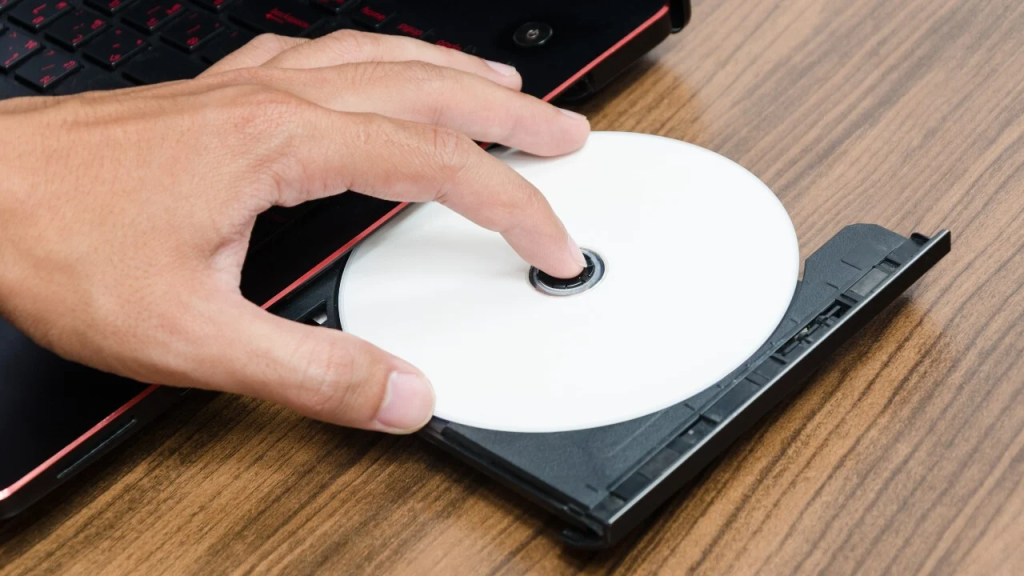
Introdu un disc gol în unitatea optică (internă sau externă) și deschide File Explorer.
Dă clic dreapta pe fișierul ISO. În Windows 10, selectează comanda Burn disc image.
În Windows 11, fă clic pe Show more options și apoi alege Burn disc image.
Se va deschide instrumentul Windows Disc Image Burner, care va indica unitatea CD/DVD.
Apasă butonul Burn pentru a începe arderea.
După finalizare, unitatea poate deschide tava pentru a scoate discul.
În funcție de setări, vei putea instala programul introducând discul în unitate sau făcând dublu clic pe fișierul de setup din File Explorer.
Instrumentul Windows USB/DVD Download Tool
O altă opțiune este Windows USB/DVD Download Tool, un utilitar gratuit de la Microsoft.
Acest instrument copiază conținutul fișierului ISO pe un CD, DVD sau stick USB, care devine bootabil.
E util dacă vrei să instalezi o imagine ISO de Windows pe un sistem curat sau ca parte a unui dual-boot.
Microsoft nu mai oferă acest utilitar pe site-ul oficial, dar îl poți găsi pe alte site-uri, precum FileHippo și Major Geeks.
Descarcă fișierul Windows7-USB-DVD-Download-Tool-Installer.exe, dă clic dreapta pe el și alege Run as Administrator.
După instalare, deschide instrumentul și selectează fișierul ISO pe care vrei să-l arzi.
Apasă Next și alege USB device sau DVD.
USB: Dacă alegi USB, ți se cere să introduci stickul USB.
Asigură-te că selectezi dispozitivul corect dacă ai mai multe stick-uri conectate.
Apasă Begin copying pentru a copia fișierul. Dacă stick-ul conține date, acestea vor fi șterse.
Apasă Erase USB Drive pentru a pregăti spațiul pentru fișierele Windows.
După copiere, instrumentul va confirma că dispozitivul USB bootabil a fost creat cu succes.
Poți folosi apoi stick-ul USB pentru instalare.
DVD: Dacă alegi DVD, introdu un DVD gol în unitate și apasă Begin burning.
Instrumentul te va anunța când arderea a fost finalizată.
Poți folosi acum DVD-ul bootabil pentru instalare.





