
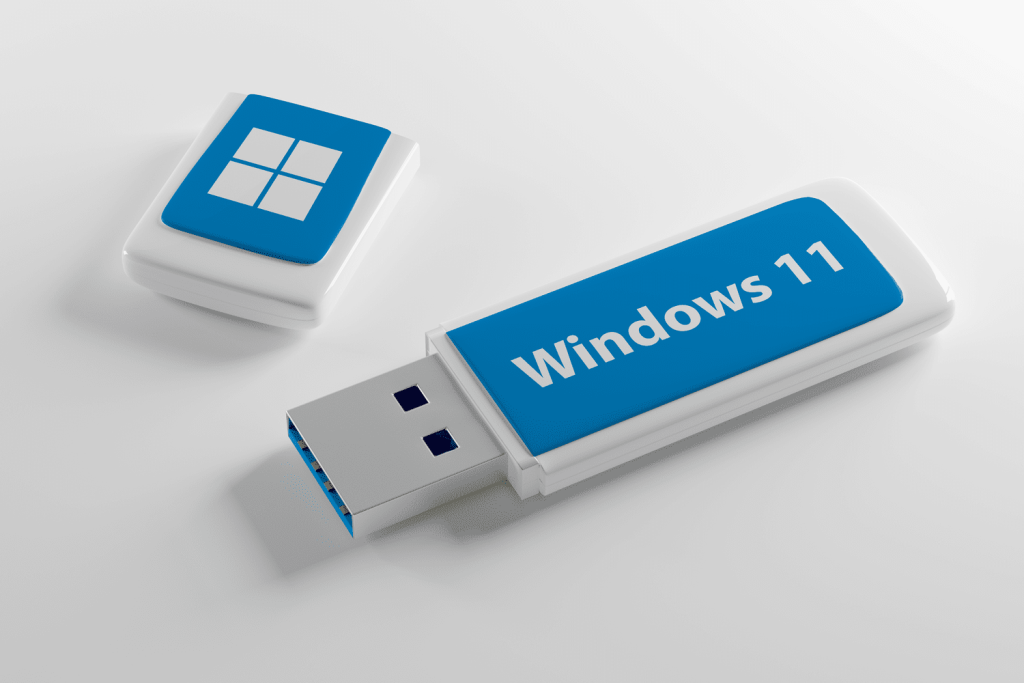
Eşti blocat cu un PC care are o versiune veche de Windows? Nu și dacă știi cum să rulezi Windows 10 sau Windows 11 direct de pe un stick USB.
Pentru a face acest lucru ai nevoie de câteva lucruri: un stick USB, o licență Windows și un program care să transforme stick-ul într-un dispozitiv bootabil.
Principalul dezavantaj este că Windows va rula mult mai lent de pe un stick decât de pe discul intern. Din acest motiv, ar fi util doar în situații de urgență, când ai nevoie să accesezi sistemul de operare și anumite aplicații.
Suportul pentru Windows 10 se va încheia în octombrie 2025. Această metodă poate fi o soluție temporară pentru a prelungi viața unui laptop care nu poate suporta nativ Windows 11.
Descarcă fișierul ISO Windows
Pentru început, ai nevoie de un stick USB cu cel puțin 16 GB liberi, deși 32 GB sunt recomandabili. De asemenea, ai nevoie de o licență pe care să o activezi pe stick.
Windows 10: accesează pagina oficială de descărcare Windows 10 și mergi la secțiunea Create Windows 10 installation media. Apoi apasă pe Download Now și salvează fişierul MediaCreationTool.exe.
Rulează MediaCreationTool, alege Create installation media (USB flash drive, DVD, or ISO file) for another PC și apasă Next. Confirmă limba, arhitectura și ediția, apoi selectează opțiunea ISO file și apasă Next.
Alege un folder pentru fişierul ISO, apasă Save și aşteaptă până la finalizarea procesului. La final, apasă Finish.
Windows 11: accesează pagina oficială de descărcare Windows 11 și derulează la Download Windows 11 Disk Image (ISO) for x64 devices. Din meniul Select Download alege Windows 11 (multi-edition ISO for x64 devices) și apasă Download Now.
Selectează limba produsului, apasă Confirm, apoi apasă 64-bit Download și salvează fişierul ISO pe hard disk.
Creează un stick USB bootabil
Pentru a crea un stick bootabil cu Windows 10 sau Windows 11 ai nevoie de un program terț. Microsoft a întrerupt Windows to Go, dar poţi folosi WinToUSB, Rufus sau Ventoy în continuare.
Toate aceste programe creează un stick bootabil din orice versiune de Windows. Alege unul dintre ele și conectează un stick USB gol la computer.
Creează stickul cu WinToUSB
Descarcă versiunea gratuită de WinToUSB și instaleaz-o pe PC. Aceasta funcționează doar cu edițiile Home. Pentru edițiile Professional, Education sau Enterprise ai nevoie de WinToUSB Professional (29,95 €) sau de WinToUSB Enterprise (199,95 €).
Deschide WinToUSB și selectează Windows to Go USB. La Select installation source alege Browse Image file și indică fișierul ISO creat anterior. Apoi selectează ediția Home dorită.
La Select destination drive alege stickul USB. Programul te va întreba ce schemă de partiții vrei: MBR pentru BIOS, GPT pentru UEFI sau ambele (ultimele opțiuni sunt disponibile doar în versiunile comerciale).
Apasă Proceed și confirmă formatarea stickului. Așteaptă până la 100% și apoi închide WinToUSB.
Creează stickul cu Rufus
Instalează și lansează Rufus. Selectează stickul USB din lista Device. Apasă Select lângă Boot selection și alege fișierul ISO.
În Image option selectează Windows to Go. La Partition scheme alege MBR pentru BIOS sau GPT pentru UEFI. Poți schimba Volume label, apoi apasă Start.
Confirmă toate ferestrele care apar și aşteaptă copierea fișierelor. Când procesul se finalizează, închide Rufus.
Creează stickul cu Ventoy
Ventoy este un instrument gratuit și open-source. Descarcă arhiva de pe pagina oficială de GitHub și dezarhivează-o pe PC. Rulează Ventoy2Disk.exe.
Verifică dacă stickul USB apare în aplicație, apoi apasă Install. Așteaptă finalizarea instalării Ventoy pe stick.
După instalare, copiază fișierul ISO de Windows 10 sau Windows 11 pe stickul USB. Acesta va porni automat orice ISO suportat.
Pornește Windows de pe stick USB
Pentru a porni Windows de pe stick, introdu stickul în computer și restartează-l. În timpul pornirii apasă tasta care deschide meniul de boot (indicată pe ecran).
Alege din listă stickul USB și confirmă pornirea. La prima rulare, va trebui să parcurgi procesul de configurare Windows și să activezi sistemul.
Odată activat, poți instala aplicații și accesa fișierele online. Performanța va fi apropiată de cea nativă, deși ușor mai lentă.





