
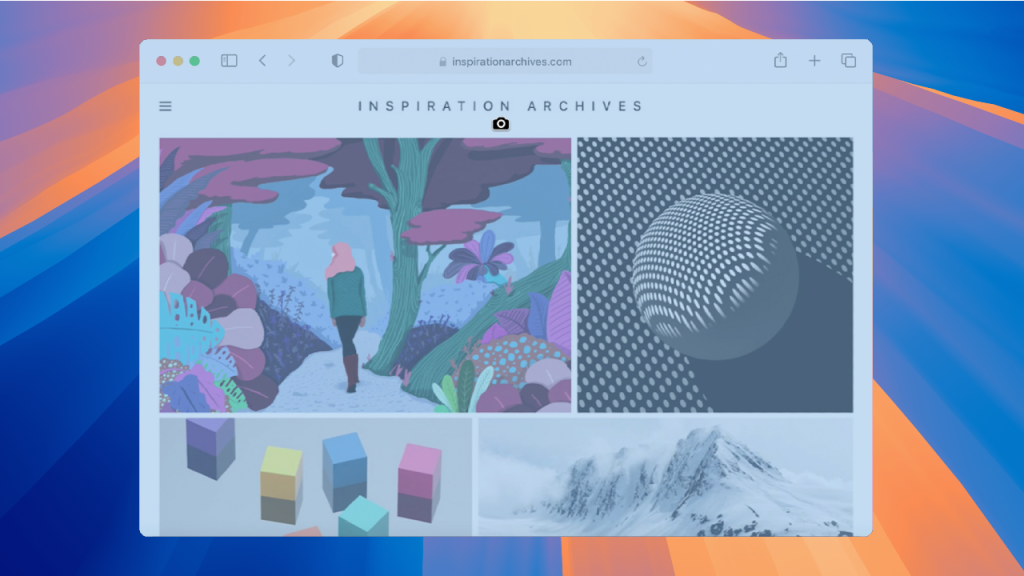
Din versiunea Mojave, Mac-urile au un instrument încorporat care face ca realizarea capturilor de ecran să fie un proces simplu și ușor.
Iată cum poți captura ecranul complet sau doar o parte din acesta.
Capturarea unei capturi de ecran este o metodă simplă de a partaja orice vezi pe ecran.
Dacă este o eroare, poți trimite imaginea la suport tehnic, iar dacă e un mesaj din rețelele sociale, poți surprinde momentul și-l poți împărtăși cu prietenii.
Uneltele de captură pentru Mac au fost mereu ușor de utilizat, deși destul de rudimentare.
Cu combinațiile potrivite de scurtături de la tastatură puteai captura aproape orice.
Din 2018, odată cu lansarea macOS Mojave, există un instrument nativ pentru capturi de ecran, similar cu cel din Windows, care funcționează cu un singur clic.
Ca să deschizi instrumentul de capturi, mergi la Launchpad > Other > Screenshot sau folosește scurtătura Shift+Command+5.
Bara plutitoare îți oferă opțiuni pentru capturarea întregului ecran, a unei ferestre selectate sau a unei secțiuni personalizate.
Poți, de asemenea, să capturezi un videoclip al ecranului complet sau al unei părți alese.
Iată cum faci acest lucru.
Capturarea întregului ecran
Folosește scurtătura Shift+Command+3 pentru a captura imediat întregul ecran.
Alternativ, deschide instrumentul cu Shift+Command+5, alege butonul Capture Entire Screen și apasă Capture.
Capturarea unei secțiuni personalizate
Apasă Shift+Command+4 pentru a transforma cursorul în țintă și apoi dă clic și trage pentru a selecta zona dorită.
Eliberează pentru a face captura sau apasă Esc pentru a anula.
Ține Shift apăsat pentru a bloca mișcarea pe orizontală sau verticală, folosește Option pentru a redimensiona și spațiul pentru a muta selecția.
Deschide instrumentul și apasă pe Capture Selected Window pentru o selecție deja pregătită.
Mută zona punctată în locul dorit, apoi apasă Capture pentru a realiza captura ferestrei.
Capturarea unei ferestre sau a unui meniu
Apasă Shift+Command+5 și selectează opțiunea Capture Selected Window din bara de instrumente.
Cursorul se transformă într-o iconiță de cameră. Mută-o peste fereastră pentru a o evidenția și fă clic pentru a salva imaginea.
Apasă bara de spațiu pentru a comuta între selecție personalizată și capturarea unui meniu specific.
Capturarea Touch Bar
Dacă ai un Mac cu Touch Bar, poți face o captură doar a acestei zone.
Apasă Shift+Command+6 pentru a salva o imagine a Touch Bar-ului.
Înregistrarea video
Instrumentul de capturi de pe Mac poate înregistra și video.
Apasă Shift+Command+5 și alege Record Entire Screen pentru înregistrarea completă, sau Record Selected Portion pentru doar o parte din ecran.
Mută zona punctată, apoi apasă Record pentru a începe înregistrarea.
Apasă Stop din bara de meniu pentru a opri captura și a salva fișierul .MOV.
Schimbarea locației de salvare a capturilor
Implicit, capturile se salvează pe desktop, dar poți schimba locația.
Deschide instrumentul, apasă pe Options și alege o altă destinație din lista Save to (Documents, Clipboard, Mail, Messages sau Preview).
Poți selecta și Other Location pentru a deschide Finder și a alege un folder personalizat.
Adaugă tasta Control la orice comandă pentru a trimite captura în clipboard. De exemplu, Shift+Command+Control+3 sau Shift+Command+Control+4.
Modificarea formatului fișierelor
Capturile pe Mac se salvează implicit ca .png, dar fișierele pot fi mari, mai ales pe ecrane Retina.
Pentru a le salva ca .jpg, deschide Terminal din Launchpad și tastează:
defaults write com.apple.screencapture type jpg
Introdu parola dacă ți se cere. Capturile viitoare vor avea formatul specificat.
Pentru a reveni la .png, rulează comanda cu png la final. Sunt suportate și TIFF, GIF sau PDF.
Alte opțiuni
Dacă preferi o aplicație terță parte, Snagit oferă toate funcțiile necesare, dar necesită un abonament anual.
Compania oferă și un program gratuit, TechSmith Capture (fost Jing), iar alte opțiuni gratuite sunt Skitch și LightShot.





