
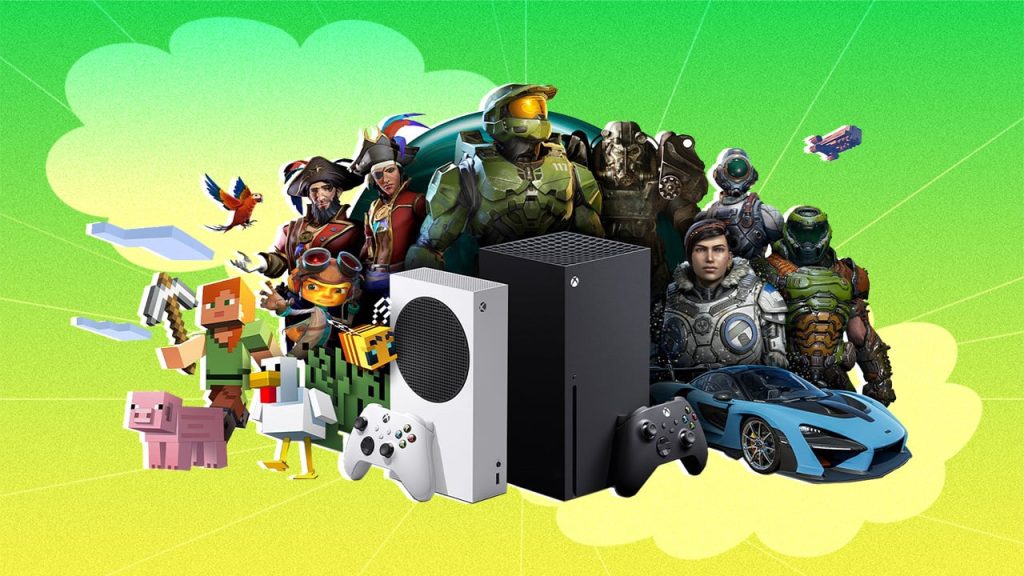
Jocurile sunt din ce în ce mai mari și ai nevoie de tot spațiul disponibil. În acest ghid afli cum să îți extinzi stocarea pe Xbox Series X sau Series S.
Noile console utilizează SSD, care sunt mai eficiente și oferă timpi de încărcare mai rapizi decât HDD-urile tradiționale. Totuși, SSD-urile sunt mai scumpe și capacitatea internă a fost limitată pentru a reduce prețul consolelor.
Xbox Series X a fost lansat cu 1 TB de stocare, iar Series S cu doar 512 GB. Versiunile revizuite includ un Series X de 2 TB (aprox. 558 €) și un Series S de 1 TB. Chiar și așa, jocuri precum Starfield (140 GB) sau Halo: The Master Chief Collection (135 GB) ocupă foarte mult spațiu.
Dacă joci multe titluri AAA, SSD-ul intern se poate umple rapid. Din fericire, Microsoft a introdus un slot de expansiune pe spatele consolei, iar instalarea unei plăci compatibile este la fel de simplă ca plug-and-play.
Cum să extinzi spațiul folosind placa de expansiune
Xbox Series X/S are pe spate un slot de expansiune pentru stocare. Cu placa potrivită, spațiul adițional va funcționa la fel de rapid ca SSD-ul intern. Tot ce trebuie să faci este să oprești consola, să conectezi placa și să repornești.
După pornire, instalează eventualele actualizări și vei avea imediat mai mult spațiu disponibil.
Seagate Storage Expansion Card pentru Xbox Series X/S
- 512 GB – 84 €
- 1 TB – 140 €
- 2 TB – 259 €
WD Black C50 pentru Xbox Series X/S
- 512 GB – 75 €
- 1 TB – 140 €
- 2 TB – 232 €
Cum configurezi stocarea externă
Dacă nu vrei să investești în placa de expansiune, există și soluții de stocare externă. Xbox Series X/S are trei porturi USB 3.1, suficiente pentru un hard extern de minim 128 GB. Poți găsi modele cu prețuri mai avantajoase decât placa oficială.
Alegând un SSD extern, vitezele vor fi mai mici decât pe SSD-ul intern sau pe placa de expansiune. În plus, nu toate jocurile pot fi rulate de pe el. Titlurile optimizate pentru Series X/S trebuie mutate pe stocarea internă sau pe placa de expansiune pentru a fi jucate, dar jocurile backward-compatible de pe Xbox One, Xbox 360 și Xbox original vor funcționa.
Procesul de configurare este simplu, deși mai complex decât plug-and-play. Dacă folosești un hard vechi, salvează datele importante, deoarece formatul va șterge tot ce e pe el.
Pornește consola și conectează dispozitivul la unul dintre porturile USB. Va apărea un pop-up care întreabă cum vrei să folosești unitatea. Alege Folosește pentru jocuri.
Poți apoi să denumești unitatea și vei fi întrebat dacă vrei să o folosești pe mai multe console. Pentru a instala jocurile implicit pe noua stocare, selectează Păstrează locația curentă. Apoi apasă Formatează unitatea de stocare și consola va avea mai mult spațiu pentru jocuri.
Pentru a verifica instalarea corectă a noului dispozitiv, mergi la Setări > Sistem > Dispozitive de stocare. Noua unitate ar trebui să apară alături de cea internă, iar de aici poți schimba locația implicită de instalare a jocurilor.
Pentru a muta jocuri, apasă butonul Xbox și selectează Jocurile mele & aplicațiile. Caută titlul dorit, apasă Vizualizează și alege Mută sau copiază. Bifează jocul și apasă Mută elementele selectate în partea dreaptă. Jocul va fi transferat.





