
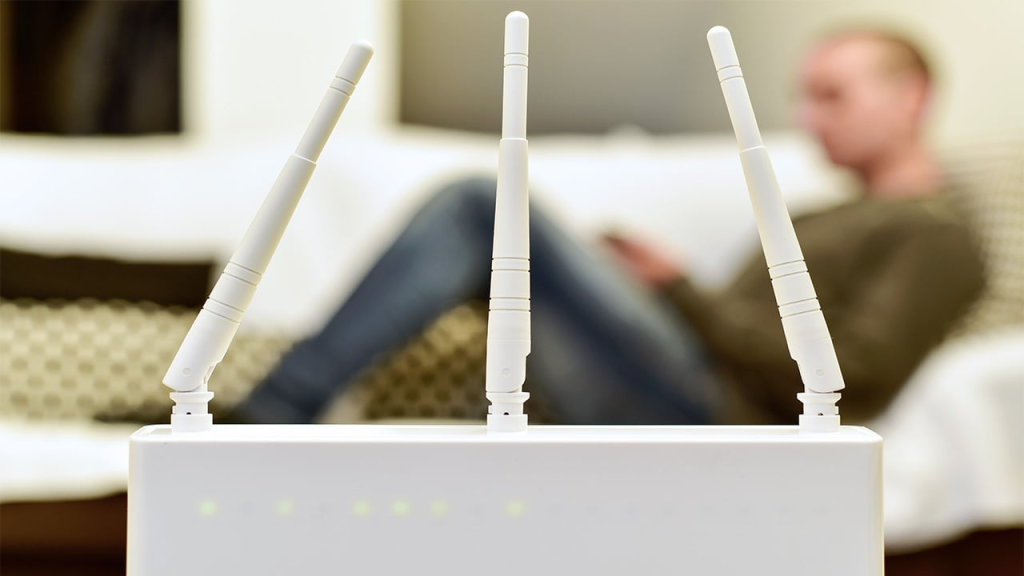
Află câteva sfaturi rapide pentru a îmbunătăți semnalul wireless de la router, a extinde și optimiza acoperirea Wi-Fi și a naviga mai rapid pe internet.
Navigarea pe internet încetinește? Semnalul Wi-Fi cade ocazional? Zonele fără acoperire pot fi exasperante când conexiunea online este esențială.
Dacă simți că Wi-Fi-ul tău a devenit lent, există multe instrumente pentru a testa viteza conexiunii.
Dar apoi ce urmează?
Dacă poți confirma încetinirea, există câteva trucuri pentru a depana problemele de rețea.
Dacă semnalul decent apare doar lângă routerul wireless, aceste sfaturi simple pot optimiza rețeaua.
Verifică conexiunea la internet prin cablu
Înainte să dai vina pe Wi-Fi, asigură-te că internetul care intră în locuință funcționează corect.
Pentru aceasta, conectează calculatorul direct la router cu un cablu Ethernet. Dacă laptopul nu are port Ethernet, vei avea nevoie de un adaptor USB-to-Ethernet.
Efectuează un test de viteză pentru a verifica performanța conexiunii.
Dacă rezultatele nu corespund cu abonamentul tău, s-ar putea să fie necesar să suni la furnizor sau să schimbi routerul sau modemul.
Dacă viteza afișată e conformă cu abonamentul, dar tot ți se pare lent, poate e momentul să alegi un plan mai bun.
Bunica mea era convinsă că Wi-Fi-ul ei era defect, dar în realitate avea un abonament de doar 3 Mbps.
Dacă totul pare în regulă, repetă testul wireless stând lângă router.
Dacă obții viteze bune doar aproape de dispozitiv, acoperirea Wi-Fi este probabil problema.
Dacă viteza e tot redusă chiar lângă router, echipamentul poate fi depășit și ar avea nevoie de înlocuire.
Actualizează firmware-ul routerului
Înainte de orice setare avansată, e recomandat să actualizezi firmware-ul routerului.
Producătorii îmbunătățesc frecvent software-ul pentru a obține viteze mai mari.
Ușurința actualizării depinde de marca și modelul dispozitivului. Multe routere moderne au opțiunea direct în interfața de administrare.
Pentru detalii, poți consulta un ghid despre accesarea setărilor routerului.
Odată ce ești în interfața de administrare, caută instrumentul de actualizare în secțiunea „System”.
Chiar dacă rețeaua funcționează normal, actualizările aduc îmbunătățiri de performanță, funcții noi și patch-uri de securitate.
Modelele mai vechi pot necesita descărcarea manuală a firmware-ului de pe site-ul producătorului și încărcarea sa în interfața de administrare.
Este un proces mai anevoios, dar eficient dacă rezolvă problemele rapid.
Dacă routerul tău încă cere acest pas, poate ar fi mai simplu să-l înlocuiești cu unul nou.
Dacă vrei performanțe maxime, poți instala un firmware terț, precum open-source-ul DD-WRT.
Aceasta poate crește viteza și oferă funcții avansate, inclusiv posibilitatea de a instala un VPN direct pe router.
Este un proces mai complex, dar avantajos pentru utilizatorii avansați.
Alege amplasamentul ideal pentru router
Nu toate locuințele distribuie la fel semnalul Wi-Fi. Locul unde stă routerul poate influența semnificativ acoperirea wireless.
Iată câteva recomandări practice:
- Amplasează routerul într-un spațiu deschis, departe de pereți și obstacole, pentru a evita interferențele și supraîncălzirea.
- Așază-l, pe cât posibil, în centrul casei pentru ca semnalul să ajungă în fiecare colț.
- Elimină un perete dintre spațiul de lucru și router pentru performanțe mai bune.
- Evită aparatele mari sau electronicele puternice, care pot perturba semnalul.
- Dacă are antene externe, orientează-le vertical pentru o acoperire mai bună.
- Ridică routerul pe un raft înalt sau montează-l pe perete pentru un semnal mai clar.
Există și instrumente care te ajută să vizualizezi acoperirea rețelei.
Ne place Heatmapper de la Ekahau sau inSSIDer de la MetaGeek pentru identificarea zonelor slabe și puternice.
Schimbă frecvența
Accesează interfața de administrare a rețelei și verifică frecvența folosită.
La un router dual-band, frecvența de 5 GHz oferă viteze mai mari și mai puține interferențe decât 2,4 GHz, deoarece e mai puțin utilizată.
Totuși, 5 GHz nu gestionează la fel de bine obstacolele și distanțele, deci raza de acțiune poate fi mai mică decât la 2,4 GHz.
Majoritatea routerelor moderne permit folosirea aceluiași SSID pe ambele benzi.
Astfel, dispozitivele se vor conecta automat la semnalul optim.
Dacă nu poți folosi același nume, redenumește banda de 5 GHz, de exemplu „CasaMea-5GHz”, și conectează-te manual când ai ocazia.
Schimbă canalul
Interferențele sunt o problemă majoră, mai ales în zonele aglomerate.
Semnalele altor rețele, telefoanelor fără fir sau cuptoarelor cu microunde pot reduce viteza.
De aceea e important să știi pe ce canal transmite routerul tău.
Asemeni stațiilor de genuchi, rețelele Wi-Fi folosesc canale pentru transmitere.
Dacă vecinii au aceleași canale, vei avea congestie de semnal.
Majoritatea routerelor selectează canalul automat, dar cele vechi sau ieftine pot rămâne pe un canal prestabilit, ceea ce creează blocaje.
Pe Windows, deschide promptul de comandă și tastează netsh wlan show all pentru a vedea rețelele din zonă și canalele folosite.
Analizatoarele grafice de rețea oferă informațiile într-un format vizual mai clar.
De exemplu, majoritatea rețelelor din biroul nostru și cele din jur folosesc canalele 6 și 11.
La 2,4 GHz, cele recomandate sunt 1, 6 și 11, deoarece nu se suprapun.
La 5 GHz canalele neperturbate fac alegerea mai simplă.
Dacă setarea „Automat” nu funcționează, conectează-te în interfața de administrare, accesează secțiunea wireless și selectează manual un canal liber.
Rulează un nou test de viteză pentru a verifica îmbunătățirile.
Ține cont că aglomerarea canalelor se poate schimba, așa că verifică periodic dacă ai ales tot canalul optim.
Alungă intrușii din rețea
Problema poate să nu fie doar semnalul sau raza de acțiune.
Dacă rețeaua ta este deschisă sau are o parolă slabă, poți avea un „musafir” nedorit.
Un instrument precum Wireless Network Watcher îți arată toate dispozitivele conectate și te ajută să descoperi cine fură Wi-Fi.
Odată identificat intrusul, securizează rețeaua cu o parolă puternică și treci la WPA2 sau WPA3.
Pune deoparte WEP, care se sparge ușor.
Poate descoperi chiar că unul dintre copii consumă lăcom, caz în care poți scoate accesul.
Controlează calitatea serviciului
Majoritatea routerelor moderne oferă instrumente QoS (Quality of Service) pentru a limita lățimea de bandă.
Setările QoS le găsești de obicei în secțiunile avansate ale interfeței de administrare.
De exemplu, poți prioritiza apelurile video față de descărcările mari, astfel conversația să nu se întrerupă.
Descărcarea va dura mai mult, dar apelul va rămâne fluid.
Unele routere permit prioritizarea aplicațiilor la ore prestabilite.
Dacă joci online și vrei trafic fără întreruperi, există pași speciali pentru asta.
Înlocuiește antena
Dacă ai antenă internă, o antenă externă poate îmbunătăți semnalul.
Multe routere vin cu antene externe, dar dacă nu, le poți cumpăra separat.
Poți alege între antene omnidirecționale, care transmit în toate direcțiile, și cele direcționale, care focalizează semnalul într-o singură direcție.
Antenele standard sunt de obicei omnidirecționale, deci dacă vrei una externă, alege una „high-gain”.
O antenă direcțională e ideală dacă ai un punct slab într-o singură zonă.
Îndreaptă-o către acea zonă și semnalul va fi mai puternic. Verifică ghidul producătorului pentru recomandări.
Actualizează hardware-ul învechit
Merită să profiți de echipamentul existent, dar hardware-ul vechi nu oferă performanțe maxime.
Dacă ai cumpărat routerul acum câțiva ani, probabil folosește generații vechi de Wi-Fi.
De exemplu, standardul 802.11g (Wi-Fi 3) atinge până la 54 Mbps, iar 802.11n (Wi-Fi 4) până la 300 Mbps.
Toate optimizările de mai sus vor avea un impact limitat pe astfel de modele vechi.
Dacă treci la un router Wi-Fi 6, poți ajunge teoretic la 10 Gbps.
Modelele Wi-Fi 6E oferă spectru suplimentar și acoperire extinsă.
De asemenea, au funcții moderne precum QoS avansat, selecție mai bună de canale și band steering pentru dispozitivele 5 GHz.
Routere wireless de top
Asus ROG Rapture GT-AX11000 Pro
- 247 € la Amazon – Vezi detalii
Asus ROG Rapture GT-AX6000
- 205 € la Amazon – Vezi detalii
TP-Link Archer AX11000
- 232 € la Amazon – Vezi detalii
Reyee RG-E5 Wi-Fi 6
- 74 € la Amazon – Vezi detalii
Synology WRX560
- 214 € la Amazon – Vezi detalii
Câteva routere noi includ și tehnologia MU-MIMO, precum TP-Link Archer AX11000.
MU-MIMO transmite simultan fluxuri multiple de date către dispozitive compatibile, fără degradarea lățimii de bandă.
Testele avansate necesită clienți MU-MIMO, dar experiența poate fi semnificativ îmbunătățită.
Dacă achiziționezi un router nou, procesul de instalare nu e dificil.
Consultă un ghid de configurare și instalare.
Chiar și un router modern poate avea dispozitive vechi care utilizează standarde învechite.
Dacă ai un PC mai vechi, poți cumpăra un adaptor Wi-Fi pentru a beneficia de tehnologia recentă, fără a înlocui întregul calculator.
Îmbunătățește raza de acțiune cu range extender sau mesh Wi-Fi
Dacă niciun sfat nu rezolvă problema, poate casa ta e prea mare pentru un singur router.
O soluție e un range extender sau un sistem mesh Wi-Fi.
Range extender-ele primesc semnalul de la router și îl retransmit dispozitivelor.
Sunt o soluție ieftină, dar mai puțin eficientă decât un sistem mesh, care înlocuiește complet routerul.
Spre deosebire de extenders, unitățile mesh lucrează împreună pentru a direcționa traficul către modem și pentru a acoperi întreaga casă cu un singur SSID.
La instalarea punctelor mesh, aplică aceleași reguli: un nod conectat la modem și celelalte în rază de semnal, astfel acoperă zonele moarte.
Sisteme mesh Wi-Fi de top
Asus ZenWiFi AX (XT8)
- 307 € la Amazon – Vezi detalii
Netgear Orbi RBKE963 WiFi 6E
- 930 € la Amazon – Vezi detalii
Eero Pro 6E
- 372 € la Amazon – Vezi detalii
TP-Link Deco BE63 BE10000 Wi-Fi 7
- 298 € la Amazon – Vezi detalii
Wyze Wi-Fi 6E Mesh Router Pro
- 98 € la Amazon – Vezi detalii
Chiar și cu mesh, performanța poate scădea la capetele casei, în special dacă semnalul face mai multe „hopuri”.
Cel mai bun rezultat îl obții montând unitățile în centrul casei și, ideal, conectând nodurile prin cablu Ethernet.
Deși mesh-ul e mai costisitor decât un extender, prețurile au scăzut. De exemplu, linia Eero oferă Wi-Fi 6 și compatibilitate cu Wi-Fi 7, plus hub Zigbee integrat.





