
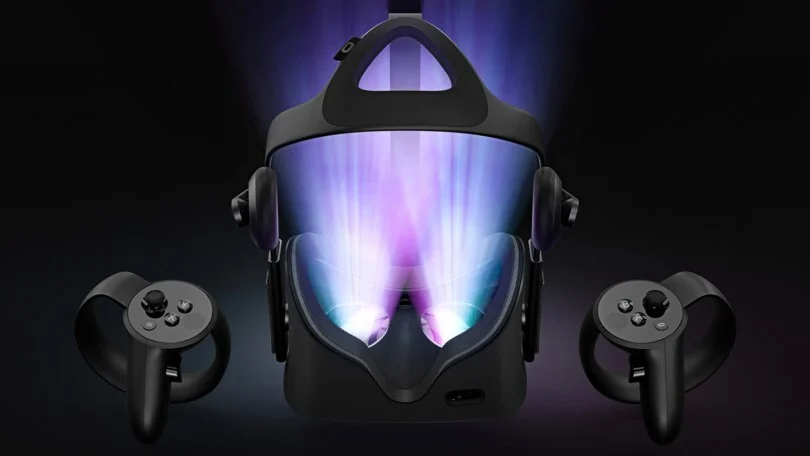
Dacă vrei să experimentezi realitatea virtuală, Oculus Rift este una dintre cele mai bune opțiuni.
Iată cum să-l instalezi și să-l configurezi pe PC.
Ai cumpărat unul dintre cele mai imersive headset-uri de realitate virtuală, dar nu știi de unde să începi.
Acest ghid îți va arăta cum să configurezi headset-ul Oculus Rift și controlerele de mișcare Touch pentru a începe în VR.
Asigură-te că ai hardware-ul necesar
Trebuie mai întâi să cumperi Oculus Rift.
Costă în jur de 399 € și include tot ce ai nevoie: headset-ul propriu-zis, doi senzori, două controlere de mișcare Touch și telecomanda Oculus Remote.
Oculus recomandă un procesor Intel Core i5-4590 sau AMD Ryzen 5 1500X, o placă video Nvidia GTX 970/1060 ori AMD Radeon R9 290/RX 480, 8 GB RAM, trei porturi USB 3.0 și un port HDMI 1.3.
Dacă nu îndeplinești aceste cerințe, e momentul să faci upgrade.
Poți căuta PC-uri etichetate Oculus Ready sau consultă articolele noastre cu cele mai bune desktopuri și laptopuri pentru VR.
Descarcă și instalează software-ul Oculus Rift
Accesează http://www.oculus.com/rift/setup și apasă pe Download Oculus Rift Software.
Dacă linkul nu funcționează, intră pe site-ul Oculus, selectează Rift, apoi Setup pentru a găsi pagina respectivă.
Instalează software-ul; procesul poate dura ceva timp, deoarece instalatorul descarcă câțiva gigabyți de date suplimentare pentru a pregăti sistemul.
Creează un cont Oculus
După instalare și lansare, vei fi invitat să creezi un cont Oculus sau să te conectezi.
Nu te îngrijora, contul este gratuit și nu presupune abonament suplimentar în afara costului headset-ului.
Acesta îți oferă acces la Oculus Store, unde poți cumpăra și descărca jocuri pentru Rift.
Gândește-te la el ca la un cont Steam, necesar pentru anumite jocuri VR.
Urmărește clipul de siguranță
Software-ul va reda un scurt videoclip despre aspecte de siguranță, precum vârsta recomandată și importanța mediului înconjurător.
Nu poți sări peste acesta.
Începe configurarea headset-ului
Dacă software-ul Oculus nu pornește automat procesul de conectare al headset-ului și al senzorilor, îl poți iniția manual de pe ecranul principal.
Alege Devices, apoi Configure Rift și, în final, Full Setup pentru a parcurge pașii necesari.
Conectează fizic headset-ul și senzorii
Aceasta este cea mai tehnică etapă. Trebuie să conectezi patru cabluri la PC.
Conectează cei doi senzori asemănători unor webcam-uri la porturi USB 3.0. Apoi bagă cablul headset-ului într-un alt port USB și în portul HDMI al PC-ului.
Când totul este conectat corect, software-ul va afișa un OK și o bifă verde pentru fiecare dispozitiv.
Conectează wireless controlerele
Următorul ecran îți va cere să configurezi dispozitivele de intrare.
Oculus Rift este livrat cu controlerele de mișcare Oculus Touch și telecomanda Oculus Remote. Poți, de asemenea, să folosești un gamepad Xbox One, dacă îl ai.
Fiecare controler trebuie pornit și asociat individual. Pentru telecomandă, ține apăsat butonul central. Pentru controlerul Oculus Touch stâng, apasă simultan butoanele Menu și Y timp de două secunde.
Pentru controlerul Oculus Touch drept, ține apăsate butoanele Oculus și B pentru două secunde. Software-ul ar trebui să le detecteze automat și să le asocieze wireless la PC.
Actualizează firmware-ul
După asociere și conectare, software-ul va începe actualizarea firmware-ului pentru headset, senzori, controlere Oculus Touch și telecomandă.
Acest proces poate dura câteva minute. Asigură-te că nu deconectezi nimic până la final.
Poziționează senzorii
Cei doi senzori urmăresc mișcările headset-ului și ale controlerelor Oculus Touch, detectându-le poziția în spațiul 3D.
Așază-i astfel încât să acopere complet zona de utilizare VR, ideal un spațiu liber de minimum 3 × 3 metri.
După ce ai golit zona, poziționează senzorii și verifică funcționarea lor.
Senzorii ar trebui poziționați la aproximativ 1–2 metri unul de celălalt, la cel puțin 30 cm de părțile laterale ale monitorului.
Asigură-te că părțile lucioase și negre, unde sunt obiectivele, sunt îndreptate către tine.
Când ai găsit un loc potrivit, accesează ecranul de urmărire a senzorilor (Initiate Sensor Tracking). Ține un controler Touch în zona de utilizare și apasă trăgaciul.
Dacă totul este corect, apare o bifă verde și două zone albastre pe ecran, semn că senzorii sunt poziționați corect.
Cel mai probabil vei vedea o eroare cu săgeți care îți indică cum să rotești senzorii pentru o acoperire mai bună. Senzorii au un câmp vizual mai larg decât crezi, așa că este mai bine să-i îndrepți drept înainte și apoi să ajustezi.
Desenează zona ta de joc
Când zona de joc este liberă și senzorii poziționați corect, poți stabili limitele pentru Oculus Rift, denumite Guardian System.
Acesta creează o grilă vizibilă când te apropii de marginea spațiului configurat. Ține un controler Touch în fața PC-ului, în raza senzorilor, și apasă trăgaciul.
În timp ce trăgaciul este apăsat, desenează limitele zonei de joc, asigurându-te că ții controlerul între tine și senzori, ca să nu-l blochezi. Când ai trasat o zonă suficient de mare, apare o cutie verde, semn că ai un spațiu adecvat pentru VR.
Dacă nu ai suficient spațiu, poți dezactiva Guardian System și folosi aplicații VR care se joacă în picioare, cu mișcare limitată.
Ajustează-ți headset-ul
Oculus Rift trebuie să stea confortabil pe cap, așa că durează câteva ajustări.
Află unde se fixează curelele și cum să le strângi sau să le slăbești cu velcro.
Pune headset-ul pe cap și trage de curele până când se simte ferm, dar nu prea strâns.
Ar trebui să rămână stabil pe față chiar și la mișcări ale capului.
După aceea, poți regla poziția lentilelor pentru cea mai bună vizualizare.
Un levier glisant din colțul din stânga-jos al headset-ului mută lentilele față de ochii tăi. Ajustează până când imaginea este clară.
Începe să folosești VR!
Cu totul conectat, poziționat și actualizat, Rift este gata de utilizare.
Software-ul Oculus îți va cere să pui headset-ul pe cap, să ridici controlerele Oculus Touch și să începi să-l folosești.
La prima utilizare, vei fi ghidat printr-un tutorial despre navigarea în VR.
După ce te familiarizezi, îți recomandăm să încerci unele dintre cele mai bune jocuri VR.





