
Boxele inteligente Google răspund la comenzi vocale și stochează aceste date audio pe serverele Google. Pentru siguranța ta, iată cum să le ștergi.
Boxele inteligente precum Amazon Echo, Apple HomePod și Google Home devin din ce în ce mai populare, în principal ca modalitate de a asculta muzică. Dar ele pot face mult mai mult, de la răspuns la întrebări până la controlul casei inteligente.
Aceste boxe au microfoane care așteaptă un cuvânt de activare, o expresie care pune dispozitivul în modul de ascultare permanentă. Pe dispozitivele Google Home, care folosesc Google Assistant, cuvântul de activare este fie „Hey Google”, fie „Okay Google”, după preferință. Dacă vrei, poți dezactiva această ascultare activă, deși îți anulează principalul avantaj al unei boxe inteligente.
Pentru a învăța mai multe despre tine și a oferi cele mai bune răspunsuri (și reclame), Google stochează audio-ul întrebărilor și comenzilor tale către asistent. Nu te mira—companii precum Google nu șterg datele personale dacă nu sunt obligate.
Dispozitivele Echo au avut probleme în această privință. Din această vară, aceleași situații s-au întâlnit și la Google, Microsoft și Apple.
Din fericire, la fel cum poți șterge istoricul cu Alexa pe Amazon Echo, poți șterge și tot ce le-ai spus asistentului Google, fie prin Google Home, fie pe smartphone.
Autentifică-te în My Activity
Cea mai simplă metodă de a găsi înregistrările contului tău Google Assistant este să accesezi MyActivity.Google.com. De asemenea, poți merge pe Google.com, te autentifici în contul Google, faci clic pe poza de profil din dreapta sus și selectezi Google Account > Personal Info & Privacy > Manage Your Google Activity. Pe pagina următoare, apasă pe „Go to My Activity”.
My Activity pe mobil
Pașii sunt aproape identici și pe mobil. În aplicația Google pe iOS, atinge avatarul și urmează Manage your Google Account > Personal info & privacy > My Activity. Vei ajunge la aceleași setări ca pe desktop.
Filtrează după activitate vocală
Pe pagina My Activity ai putea derula ore în șir, deoarece aici sunt afișate toate informațiile pe care le are Google despre tine.
Pentru a vedea doar înregistrările vocale, dă clic pe „+ Filter by date & product”, sub bara de căutare. Lasă perioada pe „All Time”, debifează All Products și bifează Assistant și Voice & Audio.
Redă-ți vocea
Știi probabil că nimănui nu-i place să-și asculte propria voce. Există un motiv științific pentru aceasta, legat de oasele din ureche, dar nu te pot ajuta cu asta.
Dacă filtrezi activitatea pe „Assistant”/„voice” în pagina My Activity, vei putea să asculți exact ce ai spus către Google Home sau Google Assistant. Poate fi un experiment dureros.
Șterge înregistrări individuale
Fiecare înregistrare din My Activity are propriul meniu, indicat prin cele trei puncte (). În acest meniu poți vedea dispozitivul sau aplicația care a înregistrat comanda și opțiunea de ștergere.
Uneori, intrările sunt grupate dacă au fost înregistrate în intervale apropiate de timp. Oricum, poți da clic pe meniu și alege ștergere.
Va apărea un avertisment că datele șterse nu pot fi recuperate. Întrucât acesta este obiectivul, apasă „Delete”.
Filtrează după dată
S-ar putea să nu vrei să ștergi toate înregistrările vocale, ci doar una sau două, acele momente în care ai spus ceva rușinos sau compromițător după „Hey Google”. Dacă știi data, poți restrânge căutarea la o zi sau un interval de zile.
Însă nu poți filtra după o anumită oră. Dacă vorbești cu Google Home pe tot parcursul zilei, vei avea un pic de muncă suplimentară pentru a găsi intrarea dorită.
Șterge toate înregistrările vocale
Dacă filtrezi după produs (Assistant și Voice & Audio), vei vedea lângă fiecare zi un meniu care îți permite să ștergi toate înregistrările din acea zi.
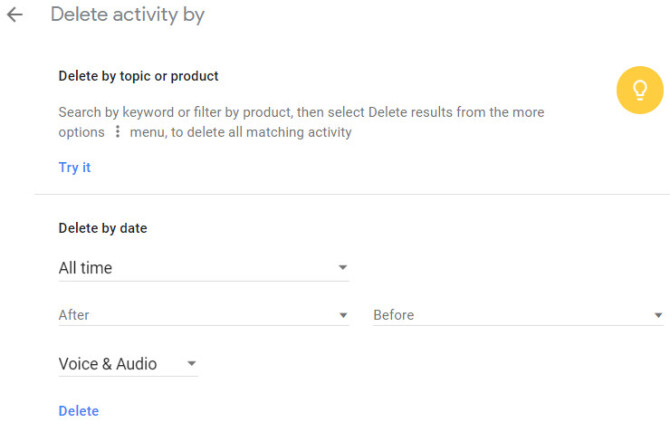
Pentru a șterge definitiv toate înregistrările, dă clic pe „Delete Activity By” din meniul din stânga. Alege intervalul de timp sau opțiunea „All Time”, selectează produsul (Assistant sau Voice & Audio) și apasă „Delete” când ești gata.
Limitează păstrarea înregistrărilor de către Google
Google îți permite acum să setezi ștergerea automată a activității în unele servicii, precum istoricul de localizare și activitatea web și aplicații. În curând, vei putea folosi aceiași pași pentru Voice & Audio Activity.
În aplicația mobilă Google Assistant, atinge fotografia de profil din dreapta sus și accesează You > Your data in the Assistant > My Activity. Pe desktop, intră la Activity Controls și derulează până vezi cardurile pentru tipuri de activitate. Dacă apeși pe Web & App Activity, poți alege cât timp să fie păstrate datele (3 luni, 18 luni sau până la ștergerea manuală). Momentan nu există această opțiune pentru Voice & Audio Activity, dar Google spune că va fi disponibilă în curând.





