
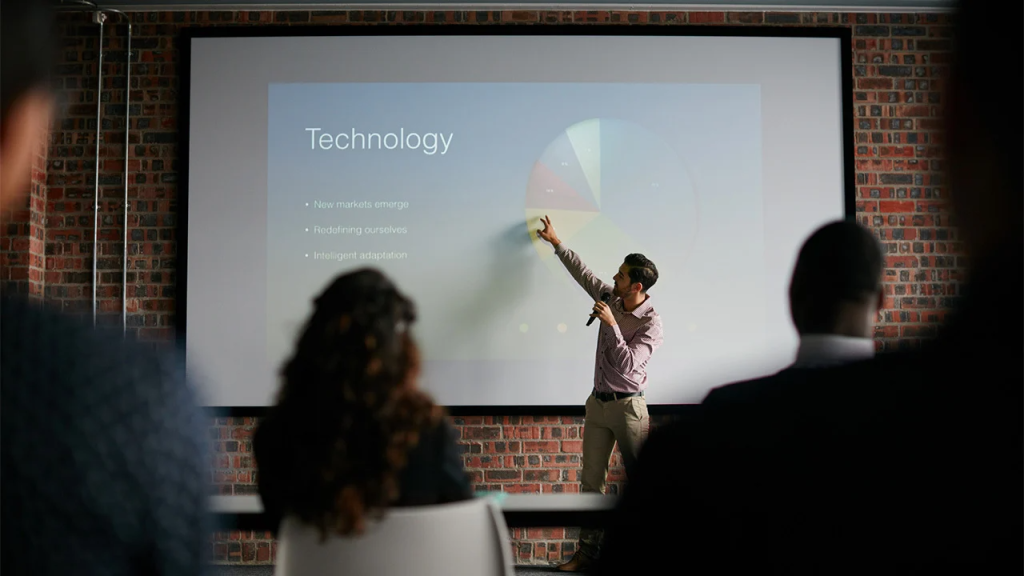
Mulți oameni nu sunt maeștri în Microsoft PowerPoint, mai ales proprietarii de mici afaceri sau cei care se confruntă cu presiunea timpului.
Pentru a le veni în ajutor, am cerut sfaturi de la profesioniști despre cum să realizezi rapid prezentări PowerPoint de calitate.
Free stock art and template options
Problema principală la crearea unui set de slide-uri în Microsoft PowerPoint este că mulți folosesc aceleași teme și stiluri implicite.
Astfel, prezentările ajung să arate aproape identic, într-un mod banal și generic.
„Gândește-te să folosești fotografii de stoc gratuite sau accesibile pentru a-ți împrospăta prezentarea”, spune Joanna Liu, consultant senior în prezentări la Stinson Design.
O simplă căutare pe site-uri cu imagini fără drepturi de autor poate oferi fotografii de calitate care adaugă impact prezentării tale.
„Nu trebuie să cheltuiești mult pentru o fotografie de stoc reușită. Alegerea unor imagini cu adevărat bune oferă un impact mult mai mare decât cele uzuale, devenite clișee”, completează Liu.
7,50 € per utilizator pe lună cu angajament anual pentru Microsoft 365 Business. Vezi oferta
Get inspiration from attractive slideshows
Crearea de slide-uri în PowerPoint necesită un amestec de creativitate, competențe tehnice și simț estetic.
Dacă ai văzut prezentări care te-au impresionat, folosește-le ca sursă de inspirație pentru propriul proiect.
Asigură-te totuși că adaugi elemente proprii pentru un plus de personalitate.
Slide-urile clare, atractive și cu impact lasă o impresie puternică.
De aceea, este mai eficient să urmezi un design testat și dovedit decât să pornești de la zero.
„Poți să te inspiri din culorile, aspectul și tranzițiile folosite în alte prezentări pentru a-ți crea propriul set de slide-uri”, punctează Liu.
Play with different fonts
Alegerea fontului potrivit poate face diferența și definește tonul mesajului transmis prin prezentare.
„Fonturile adaugă personalitate unui slideshow”, explică Liu.
„Poți descărca fonturi gratuite și să experimentezi cu culoarea, formatul, mărimea și spațierea pentru efectul dorit”.
Designerii recomandă utilizarea a maximum două fonturi diferite într-o prezentare.
„Dacă folosești fonturi care nu sunt native pe PC-ul tău, salvează prezentarea ca PDF”, adaugă Kristy Lam, strateg de marketing la Stinson Design.
Convertirea în PDF asigură că slide-urile sunt afișate corect și pe alte dispozitive care poate nu au acel font instalat.
Keep things simple
„Nu este nevoie să exagerezi sau să complice slide-urile când construiești prezentări. Simplitatea este cea mai bună alegere”, spune Liu.
Un sfat pentru a menține lucrurile simple este să reciclezi aspectul slide-urilor pentru diferitele diapozitive.
„Folosește aceeași structură, dar schimbă imaginile, culorile sau icoanele pentru varietate”, adaugă Liu.
De asemenea, evită să supraaglomerezi slide-urile cu prea mult text. Un slide ar trebui să comunice un singur punct sau mesaj-cheie.
Dacă ai nevoie de mai mult spațiu, împarte textul pe mai multe slide-uri, chiar dacă numărul total depășește 25.
Use slides as guides
„Focalizarea prezentării ar trebui să fie pe vorbitor, nu pe slide-uri”, spune Liu.
Modul în care livrezi conținutul și interacțiunea cu audiența sunt esențiale pentru succes.
Slide-urile ar trebui să fie ghiduri vizuale care să susțină povestea ta și să adauge culoare prezentării.
Audiența va citi probabil slide-urile și va lua notițe, așa că nu este nevoie să le recitești fiecare punct.
Adaugă valoare elaborând ceea ce se vede pe slide-uri. Tu spui povestea, iar slide-urile sunt doar repere.
Improve your skills with online courses
Deși PowerPoint a devenit tot mai prietenos cu utilizatorii, instruirea de la experți poate accelera procesul și îți poate oferi tehnici avansate pentru slide-uri inedite.
Platforma Udemy oferă cursuri de PowerPoint precum Beginner to Pro in PowerPoint: Complete PowerPoint Training, care promite să-ți dubleze viteza de lucru și să te ajute să parcurgi 80% dintre funcționalități în timp record.
Utilizatorii avansați pot opta pentru PowerPoint 2016 2019 – Master PowerPoint presentation și Advanced PowerPoint Training, cursuri de nivel intermediar și avansat pentru perfecționare.





