
Șoarecii sunt preciși și ușor de folosit, dar touchpadul laptopului are un avantaj major: gesturile. Iată cum să le activezi pe PC-ul tău cu Windows 10.
Trackpad-urile de pe laptop au înlocuit mouse-ul pentru mulți utilizatori. Totuși, nu mi-am plăcut niciun touchpad până acum. Prefer să folosesc un mouse de 10 euro, pentru că este mult mai precis.
Touchpadul laptopului are totuși un mare avantaj: gesturile. Cu o mișcare a degetelor poți comuta între ferestre, ajusta volumul și face aproape orice îți dorești. Iată cum să personalizezi comenzile rapide prin gesturi în Windows.
Touchpad de precizie versus touchpad standard
Dacă laptopul tău are un precision touchpad creat să funcționeze cu driverele Microsoft, Windows 10 oferă mai multe opțiuni încorporate. Cele mai multe laptopuri moderne cu Windows ar trebui să aibă astfel de touchpad-uri, dar unele modele folosesc încă drivere mai vechi.
Poți verifica dacă ai un precision touchpad accesând Setări > Dispozitive > Touchpad. Ar trebui să apară mesajul „PC-ul tău are un precision touchpad”.
Setări încorporate pentru touchpad de precizie
Dacă ai un precision touchpad, poți derula în acest meniu pentru a ajusta sensibilitatea și viteza cursorului. Dar ceea ce ne interesează cu adevărat sunt gesturile multi-touch.
Poți modifica derularea cu două degete, gestul de pințare pentru zoom și adăuga glisări și atingeri cu trei sau patru degete. Opțiunile din acest meniu sunt limitate, permițând schimbarea aplicațiilor, comutarea desktop-urilor sau ajustarea volumului cu gesturi de glisare.
De asemenea, poți folosi atingerea cu mai multe degete pentru a deschide Centrul de acțiuni, a reda sau a pune pauză la redarea audio ori a emula butonul virtual de mijloc al mouse-ului. Funcțional, dar ar putea fi mai bun.
Configurarea gesturilor
Poți personaliza mai multe setări dacă derulezi până la capătul acestei pagini și dai clic pe „Advanced Gesture Configuration”. Aici îți poți atribui fiecărei glisări acțiunea dorită, inclusiv unele care nu sunt disponibile în vizualizarea de bază, cum ar fi navigarea înainte și înapoi în browser sau fixarea ferestrelor la marginea ecranului.
În plus, poți derula până la „Custom Shortcut” și înregistra combinații de taste, astfel încât să asociezi un gest cu comanda rapidă de tastatură preferată.
Opțiuni de personalizare pentru touchpad-uri non-precision
Din păcate, dacă nu ai un precision touchpad, nu vei vedea aceste opțiuni în setările Windows 10. Există o soluție oarecum neoficială care presupune instalarea driverelor Lenovo pe un laptop non-Lenovo, astfel încât touchpad-urile Synaptics și Elan să funcționeze ca precision touchpad-uri.
Această metodă nu funcționează pe toate calculatoarele și nu este susținută oficial, dar poate merita încercată dacă ai nervi de oțel (și un mouse USB pentru a reveni la starea inițială în caz de probleme).
Alternativ, poți personaliza anumite funcții prin driverele touchpad-ului tău non-precision. De exemplu, dacă ai drivere Elan sau Synaptics instalate, accesează Setări > Dispozitive > Mouse > Opțiuni mouse suplimentare și caută un tab separat cu gesturi multi-degete configurabile.
Nu vei beneficia de urmărirea îmbunătățită oferită de driverele precision, dar nici de problemele instalării neoficiale. Explorează Panoul de control și zona de notificări pentru a vedea ce opțiuni de personalizare oferă touchpad-ul tău sau continuă la secțiunea următoare pentru un control și mai detaliat.
Mai mult control cu MultiSwipe
Dacă ești pasionat de gesturi, setările implicite Windows ar putea să nu fie suficiente. În acest caz, îți recomand MultiSwipe, un program de 5 euro care îți permite să creezi gesturi cu două, trei, patru sau chiar cinci degete pentru peste 90 de acțiuni diferite sau să le atribui oricărei comenzi rapide de tastatură.
Poate personaliza gesturi multi-degete și pe ecran tactil, dacă laptopul tău are unul. În plus, spre deosebire de setările Windows 10, MultiSwipe funcționează cu drivere Synaptics, Elan și Precision, dar și cu versiuni mai vechi de Windows, inclusiv Windows 7.
Pentru a folosi MultiSwipe, descarcă și instalează versiunea de probă gratuită (15 zile, necesită conexiune la internet). Versiunea completă funcționează offline.
Dă clic dreapta pe iconița din zona de notificări și alege Proprietăți pentru a personaliza gesturile. Poți selecta din listele derulante sau specifica combinații proprii de taste.
Apasă butonul „1” sau „n” pentru a defini modul de funcționare al gestului — „1” îl execută o singură dată, iar „n” îl repetă cât timp ții degetele pe touchpad. Aceasta este utilă pentru acțiuni precum ajustarea volumului, unde poți crește muzica atât timp cât glisezi.
MultiSwipe oferă și mai multe gesturi decât Windows, inclusiv pințare, rotire și „tip tap-uri” (apăsări deget de pe marginea touchpad-ului). De asemenea, poți ajusta sensibilitatea din tab-ul Setări, util dacă unele gesturi nu sunt detectate corect.
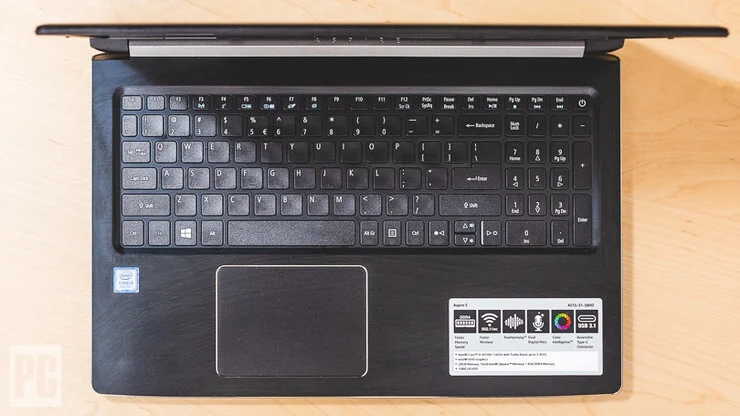
Fiecare touchpad este diferit, așa că s-ar putea să fie nevoie de ajustări. Am testat MultiSwipe pe un Acer Aspire 5 care costă în jur de 370 euro la Amazon și funcționează foarte bine. Dacă ai nelămuriri, consultă FAQ-ul programului și rulează versiunea de probă înainte de a plăti cei 5 euro.
Cum să transformi tastatura iOS într-un trackpad
Selectarea textului pe iPhone sau iPad poate fi enervantă. Iată cum poți transforma tastatura într-un trackpad pentru a edita mai ușor textele.





