
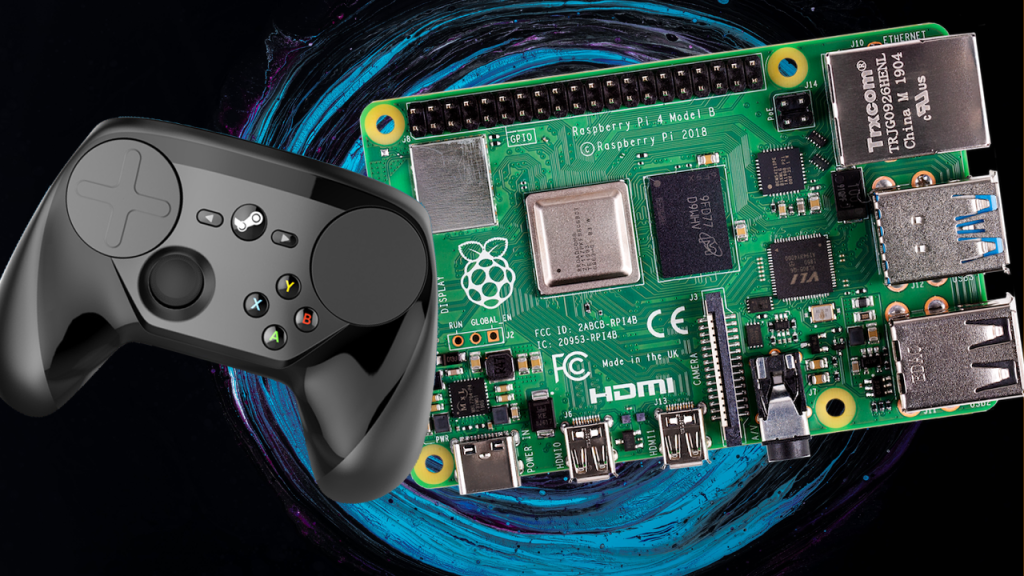
Valve a întrerupt producția hardware-ului Steam Link, dar aplicația rămâne disponibilă pe Raspberry Pi.
Poți folosi Steam Link pentru a transmite jocuri de pe PC pe televizor sau în orice altă parte.
Îți amintești cutia Steam Link de la Valve, care costa aproximativ 45 € și îți permitea să transmiți jocuri de pe PC pe orice televizor din casă?
Această cutie a fost întreruptă din producție, însă aplicația Steam Link există în continuare pentru iOS, Android și, cel mai interesant, pentru Raspberry Pi.
Am explicat deja cum să transmiți jocuri pe telefon sau tabletă cu aplicația Steam Link. Astfel, beneficiezi de mobilitate, iar PC-ul tău de gaming face toată munca grea.
Dacă vrei să transmiți aceleași jocuri pe televizor, Raspberry Pi este soluția perfectă și ieftină pentru acest scop.
În prezent, Steam Link funcționează doar pe Raspberry Pi 3 și modelele ulterioare.
Dacă ai o placă Nvidia pe PC-ul de gaming, poți încerca clientul open source Moonlight pentru GameStream de la Nvidia, dar în acest ghid ne vom concentra pe Steam Link și modelele noi de Pi.
Utilizarea Steam Link pe Pi este similară cu aplicațiile de iOS și Android, însă necesită puțină configurare suplimentară.
Înainte de toate, consultă ghidul nostru de configurare inițială a Raspberry Pi pentru detalii despre echipamentul necesar și instalarea sistemului de operare Raspbian.
După ce ai terminat pașii inițiali, poți urma instrucțiunile de mai jos.
Instalează Steam Link pe Raspbian
Instalarea Steam Link în Raspbian este foarte simplă. Deschide un terminal și tastează următoarele comenzi, apăsând Enter după fiecare:
sudo apt update
sudo apt install steamlink
Pentru detalii despre aceste comenzi, consultă ghidul nostru de comenzi esențiale pentru terminalul Raspberry Pi.
Vei avea nevoie de un controller. Dacă folosești un gamepad USB, conectează-l și Pi-ul îl va recunoaște când lansezi Steam Link.
Dacă folosești un gamepad Bluetooth, precum DualShock 4 de la Sony, împerechează-l cu Pi-ul prin pictograma Bluetooth din colțul din dreapta sus și alege „Adaugă dispozitiv nou”.
Ca să lansezi Steam Link, accesează meniul Raspberry din colțul din stânga sus, apoi alege Games > Steam Link.
Alternativ, rulează din terminal comanda steamlink.
Pornire automată în Raspbian
Dacă Steam Link este singurul motiv pentru care folosești Raspberry Pi, îl poți adăuga la programele de pornire din Raspbian pentru a porni automat la boot.
Deschide un terminal și tastează comanda sudo nano /etc/xdg/lxsession/LXDE-pi/autostart.
La finalul fișierului, adaugă linia steamlink, apoi apasă Ctrl+X și Y pentru salvare și ieșire.
La următorul restart, interfața Steam Link va apărea automat.
Instalează Steam Link pe RetroPie
Dacă ai deja un Raspberry Pi folosit ca mașină retro de jocuri, nu ai nevoie de un dispozitiv suplimentar sau de un alt card SD pentru streaming.
Instalează aplicația Steam Link direct din RetroPie, cu o intrare în meniul EmulationStation, ca orice alt joc.
Descarcă Steam Link pe RetroPie
Mai întâi, asigură-te că RetroPie este actualizat la cea mai recentă versiune.
Din fereastra principală EmulationStation, alege RetroPie > RetroPie Setup, apoi selectează Update și așteaptă finalizarea.
După actualizare, în RetroPie Setup accesează Manage Packages > Experimental Packages.
Derulează până găsești pachetul „steamlink” și apasă pe instalare. După instalare, vei găsi Steam Link în secțiunea Ports din meniul principal EmulationStation.
Configurează Steam Link și începe streamingul jocurilor
Folosirea Steam Link pe Raspberry Pi este aproape identică cu experiența de pe iOS și Android.
Înainte de toate, deschide Steam pe PC, conectează-te și mergi la Settings > Remote Play. Bifează caseta Enable Remote Play pentru a activa funcția.
Apoi, lansează Steam Link pe Pi. La prima deschidere, selectează controllerul.
Vei vedea o listă cu calculatoarele disponibile în rețea pentru Remote Play. Alege PC-ul dorit și introdu PIN-ul generat pe PC.
Conexiunea se va salva, iar pe viitor Steam Link se va conecta automat. Apasă Start Playing pentru a deschide Steam Big Picture pe PC-ul gazdă.
O conexiune de rețea solidă
Experiența de streaming depinde mult de calitatea conexiunii de rețea.
Îți recomand să conectezi atât PC-ul de gaming, cât și Raspberry Pi-ul la router prin cablu Ethernet.
Chiar dacă Wi-Fi-ul e rapid, Ethernet oferă o conexiune mai stabilă și cu mai puține întreruperi, permițând creșterea calității grafice în setările Steam Link.





