
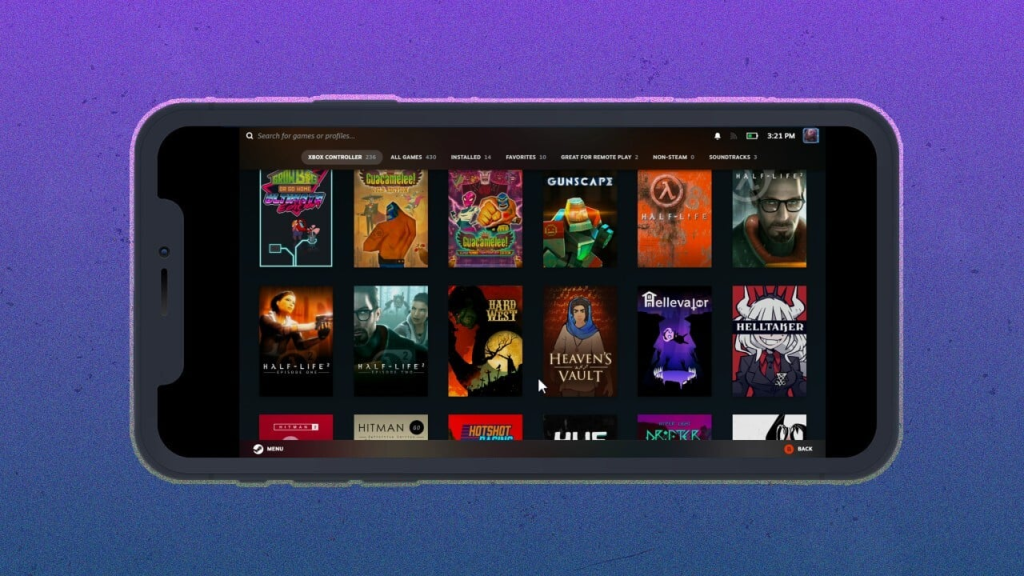
Jocurile pe mobil nu se compară cu cele pe PC, deoarece o bibliotecă extinsă de titluri e greu de înlocuit.
După o zi lungă, e obositor să stai la birou când canapeaua sau patul sunt mult mai confortabile.
Cu aplicațiile potrivite, poți juca jocuri de PC pe televizor, dar ce faci când vrei să te joci pe mobil?
Dacă nu-ți permiți o consolă portabilă pentru PC, poți folosi aplicații precum Steam Link și Moonlight pentru streaming.
Conectează un gamepad la dispozitiv
Aplicațiile permit control tactil pe ecran, dar controlul prin atingere nu e ideal pentru jocuri.
Experiența e mult mai bună cu un gamepad dedicat. Orice controller Bluetooth ar trebui să funcționeze.
Perechează-l cu iPhone-ul sau dispozitivul Android din setările Bluetooth, exact ca pe orice accesoriu wireless.
controller compatibil ApplePe iPhone sau iPad poți folosi un . Utilizatorii Android pot conecta un controller prin cablu USB OTG (Micro USB sau USB-C).
De asemenea, poți alege un controller cu prindere laterală, precum Backbone One, care transformă telefonul într-o consolă de jocuri similară cu Nintendo Switch.
Steam Link: streaming direct de pe PC
Aplicația Steam Link se configurează ușor pe iOS și Android, atâta timp cât telefonul și PC-ul sunt în aceeași rețea.
La prima lansare, aplicația va scana rețeaua pentru calculatoare cu Steam activat și va afișa lista acestora.
Selectează-ți PC-ul și vei primi pe telefon un cod PIN format din 4 cifre.
Introdu acest cod în fereastra de Steam de pe PC pentru a începe conexiunea, apoi aplicația va testa viteza rețelei înainte de a te trimite la pagina principală.
Dacă dispozitivele nu se conectează, apasă în aplicație pe Other Computer pentru un cod nou.
Apoi, în Steam pe PC accesează Steam > Settings > Remote Play și click pe Pair Steam Link.
Introdu codul primit pe telefon, apoi atinge Start Playing pentru a oglindi conținutul din modul Big Picture pe mobil.
Alege un joc și începe să joci. Poți invita prieteni la sesiuni multiplayer folosind funcția Remote Play Together.
Pentru setări suplimentare, accesează pagina principală Steam Link și apasă pe pictograma cu roată din colț.
În secțiunea Streaming poți selecta presetări pentru 1080p sau 4K.
Alege Fast dacă rețeaua e instabilă sau Beautiful pentru grafică de înaltă calitate.
De asemenea, poți seta rezoluția, ecranul de pornire și alte opțiuni după preferințe.
Dacă folosești control tactil, Steam oferă un overlay personalizabil pe ecran.
Poți muta butoanele, deschide tastatura mobilă sau controla vibrațiile.
Pentru controller fizic, verifică opțiunile din meniul Steam. De exemplu, pe unele controllere iOS trebuie să apeși Menu + X și Menu + Y.
Moonlight: alternativă Nvidia
Moonlight este o aplicație open-source pentru iOS, Android și Chrome OS care reverse-engineerează funcția Nvidia GameStream.
Inițial dezvoltată pentru Nvidia Shield, funcția nu mai e suportată, dar poți folosi Moonlight cu un GPU Nvidia. Proprietarii de Radeon nu au opțiune, pentru că AMD Link a fost întrerupt.
Pentru a folosi Moonlight, instalează ultima versiune de Nvidia GeForce Experience pe PC.
Deschide GeForce Experience, accesează Settings și fila Shield, apoi activează comutatorul GameStream.
Pe telefon sau tabletă descarcă Moonlight. La prima pornire, aplicația va afișa PC-urile compatibile din rețea.
Dacă nu apare, apasă Add Host și adaugă manual adresa IP a PC-ului.
Moonlight îți va furniza un PIN pe care trebuie să-l introduci în fereastra de confirmare de pe PC.
Apoi apasă Connect pentru a vedea lista de jocuri pregătite pentru streaming și selectează unul ca să înceapă transmisia.
Dacă nu găsești un joc, în GeForce Experience accesează Settings > Shield și apasă Add pentru a-l adăuga manual.
Pentru personalizare, poți modifica numele și imaginea jocului în GeForce Experience.
După ajustări, reîncarcă Moonlight și jocul va apărea în listă.
Pentru cea mai bună experiență, ajustează rezoluția și rata de cadre în setările Moonlight.
1080p la 60 Hz oferă grafică și fluiditate optime. Dacă streaming-ul este întrerupt, redu la 720p sau 30 Hz.
De asemenea, personalizează controalele tactile. Pe unele controllere lipsesc L3 și R3, așa că activează Auto (pe iOS) sau Only show L3 and R3 (pe Android) pentru butoare pe ecran.
Dacă apar probleme, încearcă să dezactivezi firewall-ul sau să ajustezi setările Android.
Consultă ghidul de configurare și pagina de troubleshooting Moonlight pentru soluții detaliate.
Poți găsi și instrucțiuni pentru streaming peste internet, deși experiența depinde de viteza conexiunii.
Streaming dincolo de Steam
Dacă nu vrei să faci streaming de pe Steam sau de pe PC, există și alte opțiuni.
Abonații la Xbox Game Pass Ultimate pot folosi Xbox Cloud Gaming pentru a transmite jocuri Xbox pe mobil.
Amazon Luna oferă, de asemenea, streaming direct pe telefon.
Conectează mobilul la consola de acasă cu funcțiile Remote Play pentru Xbox și PlayStation.





