
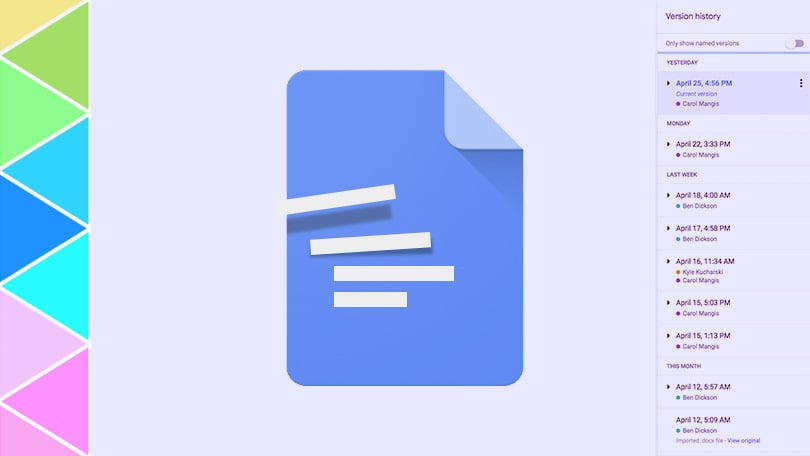
Google Docs salvează automat versiunile documentelor tale pe măsură ce le editezi.
Expertul în productivitate Jill Duffy îți arată cum să găsești și să restaurezi versiunile anterioare și îți oferă sfaturi avansate pentru a-ți îmbunătăți fluxul de lucru.
Un avantaj al Google Docs este salvarea automată a tuturor modificărilor în timp real.
De asemenea, Google păstrează istoricul complet al schimbărilor, permițându-ți să revii la o versiune anterioară sau să creezi o copie pentru un alt proiect.
Poți vedea și recupera versiunile anterioare numai dacă ai permisiuni de editare.
Dacă documentul a fost partajat cu tine doar pentru citire, nu vei vedea istoricul său.
Versiunea de business a Google Docs se numește G Suite; aceste sfaturi funcționează pe ambele versiuni.
Iată cum procedezi.
Cum să vezi versiunile anterioare ale unui document Google
Poți vizualiza istoricul reviziilor pentru orice document Google în mai multe moduri.
- Din meniul Fişier > Istoric versiuni > Vezi istoricul versiunilor.
- Folosind combinația de taste Ctrl+Alt+Shift+H pe Windows sau Command+Option+Shift+H pe macOS.
- Fă clic pe grupul de cuvinte subliniate din dreapta meniului Ajutor. Când documentul este editat, apare Salvare… și nu poți face clic. În rest, se afișează „Toate modificările au fost salvate în Drive” sau „Ultima editare a fost pe” urmat de dată. Fă clic pe oricare dintre ele pentru a deschide istoricul.
O listă cu istoricul documentului apare într-o coloană nouă în dreapta.
Versiunile sunt grupate după dată; extinde orice grup pentru a vedea mai multe detalii.
Pentru a reveni la versiunea curentă, fă clic pe săgeata Înapoi din partea stângă sus.
Reține că, potrivit documentației Google, unele revizuiri pot fi îmbinate pentru a economisi spațiu de stocare.
Cum să restaurezi o versiune a unui document Google
Odată ce ai acces la istoricul versiunilor, poți restaura orice versiune anterioară.
Din lista de versiuni din partea dreaptă, fă clic pe versiunea pe care vrei să o deschizi.
În partea de sus a ferestrei apare un buton albastru Restaurare această versiune. Versiunea selectată devine curentă, iar celelalte rămân în continuare disponibile.
Cum să creezi o copie a unei versiuni anterioare ale unui document Google
Pe lângă restaurare, poți crea o copie a unei versiuni anterioare. Astfel, poți genera rapid variante diferite ale aceluiași document.
Este util, de exemplu, când aplici pentru joburi și vrei să adaptezi ușor fiecare CV și scrisoare de intenție fără să pornești de la zero.
Deschide istoricul versiunilor, selectează versiunea dorită, fă clic pe cele trei puncte și alege Creați o copie.
Sfaturi pentru editare și controlul versiunilor în Google Docs
Denumirea versiunilor
Denumirea manuală a versiunilor te ajută să identifici rapid variantele importante atunci când vrei să le restaurezi sau să le reutilizezi.
Dacă nu le redenumești, ele vor avea ca nume data și ora creării.
- Deschide istoricul versiunilor, fă clic pe cele trei puncte și selectează Denumește această versiune.
- Din meniul Fişier > Istoric versiuni > Denumește versiunea curentă.
Urmărește modificările în Google Docs
În colțul din dreapta sus al barei de meniu se află un buton care afișează implicit Editare.
Dacă dai clic pe el, apar opțiunile Sugestii și Vizualizare.
Când activezi Sugestii, modificările tale și ale colaboratorilor apar ca sugestii evidențiate în altă culoare.
Poți accepta sau respinge sugestiile individual sau în masă.
Folosește instrumentul de comentarii pentru întrebări și discuții
Mulți autori și editori descoperă pe propria experiență că inserarea comentariilor direct în text poate duce la publicarea lor din greșeală.
Google Docs pune la dispoziție un instrument de comentarii separat, care ajută la clarificarea întrebărilor și discuțiilor fără a polua textul final.
Folosește mesaje @
Poți atrage atenția cuiva asupra unei modificări folosind mesaje @; Google folosește semnul +, dar înlocuiește automat @ cu +.
Pentru a semnaliza pe cineva, creează un comentariu și tastează + urmat de numele sau adresa de email.
Google sugerează automat persoana din Contacte; dacă nu o găsește, introdu adresa manual.
Comentariul și linkul către document sunt trimise imediat prin email; dacă îl modifici ulterior, se trimit notificări suplimentare.
Scrie și editează offline în Google Docs/Drive
Știai că poți să folosești Google Docs chiar și fără conexiune la internet?
Activează modul offline în Google Drive pentru a lucra de oriunde, fără întreruperi.
Dezactivează alertele prin email
Dacă primești multe notificări prin email pentru fiecare modificare, le poți dezactiva din setările Google Drive.
Accesează Google Drive, fă clic pe pictograma de setări și deschide Setări. În panoul din stânga, selectează Notificări și debifează Email.
Pe scurt: Google Drive > Setări > Notificări > Email
Alte sfaturi G Suite
Dacă folosești zilnic Google Docs, câteva sfaturi utile G Suite te pot ajuta să economisești timp și să lucrezi mai eficient.
Când știi capabilitățile software-ului, apar idei noi pentru proiectele tale.





