
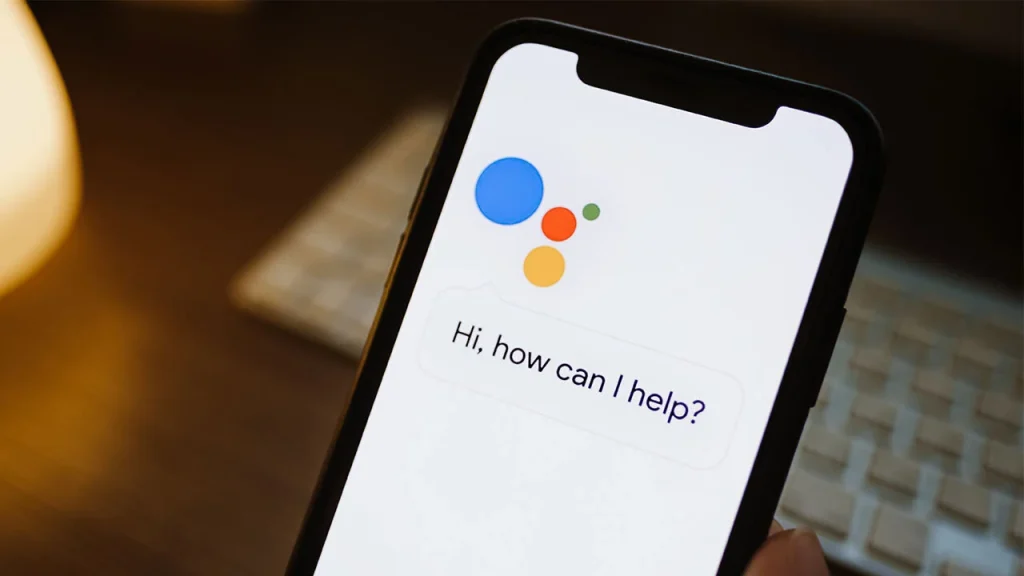
Google Assistant nu este doar pentru dispozitivele Android.
Iată cum să configurezi și să folosești asistentul vocal Google pe orice dispozitiv mobil, inclusiv iPhone și iPad.
Google Assistant este integrat în Android ca asistent virtual implicit pentru întrebări, informații și sarcini.
Totuși, poate funcționa și pe iPhone sau iPad.
Chiar dacă Siri este mai convenabil pe dispozitivele Apple, utilizatorii cu cont Google și setări personalizate pot prefera Google Assistant.
Poți cere Google Assistant să răspundă la numeroase întrebări și să îndeplinească diferite sarcini.
Îi poți cere să facă apeluri, să trimită mesaje text sau emailuri.
De asemenea, poate crea memento-uri, programări în calendar sau liste de cumpărături, îți oferă indicații și informații despre restaurante din apropiere și multe altele.
Iată cum funcționează Google Assistant și ce avantaje oferă pentru utilizatorii Android, iPhone și iPad.
Configurează Google Assistant
Pe dispozitivele Android, Google Assistant este instalat implicit, dar poți descărca aplicația și din Google Play.
Este necesar Android 5.0 sau o versiune ulterioară și aplicația Google în versiunea 6.13 sau mai nouă.
Accesează Setări > Google > Servicii ale contului > Căutare, Asistent & Voice > Google Assistant.
Pe iPhone sau iPad, descarcă aplicația din App Store.
Este nevoie de iOS 11 sau o versiune mai nouă.
Deschide aplicația Google Assistant și atinge pictograma de profil din colțul dreapta sus pentru a vedea setările disponibile.
Majoritatea setărilor pot rămâne la valorile implicite, dar există câteva pe care merită să le verifici sau să le ajustezi:
-
Voice Match permite antrenarea vocii pentru o recunoaștere mai bună.
-
Assistant voice îți permite să alegi vocea asistentului.
-
Routines oferă posibilitatea de a combina mai multe sarcini și de a le executa cu o singură comandă.
Activează Google Assistant
Pe Android, apasă pe butonul Acasă sau spune „Ok Google” ori „Hey Google” pentru a declanșa asistentul.
Apoi adresează întrebarea sau creează comanda vocal.
Poți și să scrii, atingând pictograma tastaturii.
Pe iPhone și iPad, deschide aplicația Google Assistant. Atinge pictograma microfonului pentru a vorbi sau pe cea a tastaturii pentru a scrie comanda.
Fă un apel telefonic
Poți suna un contact prin aplicație, spunând „Sună pe [nume contact]”.
Prima dată trebuie să acorzi acces la contacte. Dacă un contact are mai multe numere, vei alege unul dintre ele.
Apoi atingi „Sună” pentru a iniția apelul.
Dacă preferi un apel video, spune asistentului să folosească serviciul preferat, de exemplu Zoom sau Google Meet.
Utilizatorii iPhone și iPad pot folosi FaceTime pentru apeluri cu alte dispozitive Apple.
Trimite un mesaj text
Spune „Trimite un mesaj către [nume contact]” și dictează textul.
Când termini, asistentul întreabă dacă vrei să trimiți mesajul sau să-l modifici.
Apoi deschide aplicația de mesagerie implicită pentru a confirma trimiterea.
Creează un email
Spune „Trimite un email către [nume contact]” și dictează mesajul.
Asistentul întreabă dacă vrei să-l trimiți sau să-l editezi. Confirmă cu „Trimite” și emailul va pleca prin Gmail.
Setează un memento
Spune „Amintește-mi să sun medicul dentist la ora 15:00” și asistentul va crea memento-ul.
Dacă nu specifici ora, asistentul te va întreba când să seteze memento-ul.
Confirmă și acesta va apărea la momentul stabilit.
Dacă este primul memento creat, asistentul te va ruga să activezi notificările și apoi să repeți comanda.
Setează o programare în calendar
Spune „Adaugă o programare cu medicul dentist pe 10 martie la ora 14:00” și asistentul va întreba dacă vrei să salvezi evenimentul.
Confirmă cu „Da” și programarea va fi adăugată în Google Calendar.
Poți oferi detaliile pas cu pas, iar asistentul va întreba fiecare informație necesară.
Creează o listă de cumpărături
Spune „Creează o listă de cumpărături” și dictează produsele.
Atinge „Vizualizează listă” pentru a vedea articolele.
Pentru a adăuga alte produse, spune „Adaugă [nume produs] la lista mea de cumpărături”.
Obține indicații de orientare
Spune „Arată-mi indicații către Boston, Massachusetts” și asistentul îți va arăta cea mai bună rută și durata călătoriei.
Pentru navigare pas cu pas, atinge „Pornește” pentru Google Maps, Apple Maps sau Waze.
Dacă ești în căutare de restaurante, spune „Arată-mi restaurante în apropiere” sau „Arată-mi restaurante mexicane în raza a 32 km”.
Poți căuta și benzinării sau supermarketuri folosind comenzi precum „Arată-mi benzinării în raza a 8 km” sau „Supermarketuri apropiate”.
Ce poate face în plus Google Assistant?
Îl poți întreba despre știri, prognoza meteo, scoruri sportive, cotații bursiere și alte informații utile.
Spune „Redă muzică de [artistul dorit]” și asistentul te va lăsa să alegi aplicația de muzică pentru redare.
De asemenea, poți juca un joc sau să-l rogi să caute informații pe Google.
Pentru a descoperi și alte funcții, atinge pictograma Explore în colțul dreapta jos și navighează prin abilitățile disponibile.
Prin linkul “Your Stuff” poți vizualiza toate mementourile, programările, listele de cumpărături și alte elemente create de asistent.





