
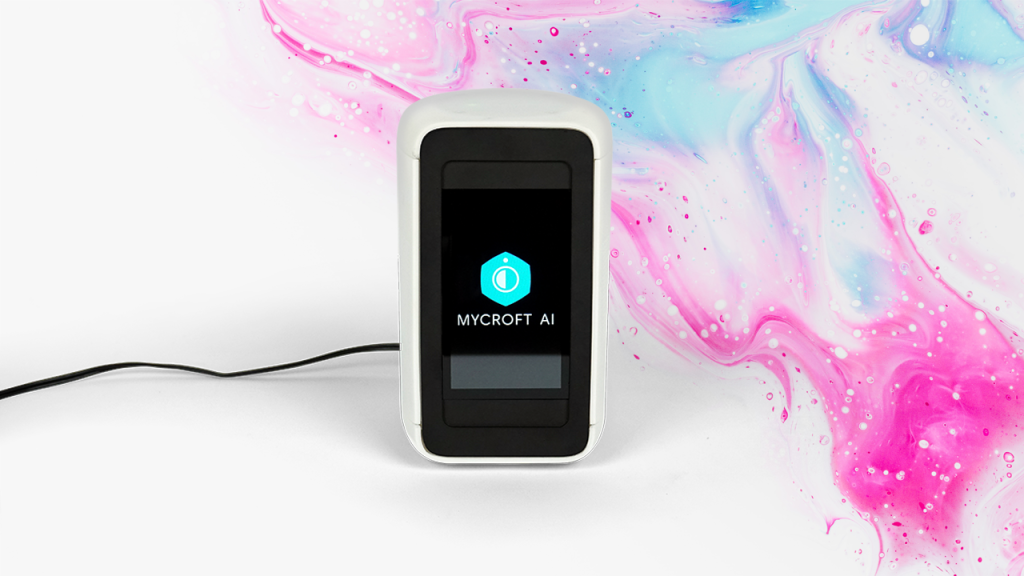
Dorești o alternativă open-source la Alexa de la Amazon sau Google Assistant? Poți instala Mycroft pe Raspberry Pi pentru un asistent vocal care pune accent pe confidențialitate.
M-am obișnuit să folosesc Alexa și mi-e greu să renunț. Folosesc un smart speaker pentru mementouri, știri sau aprinderea luminilor și simt lipsa acestei comodități când nu funcționează.
Dar dacă vrei control vocal fără ca un gigant tehnologic să-ți colecteze datele, proiectul open-source Mycroft e o alegere excelentă. Îl poți rula direct pe Raspberry Pi.
Ce este Mycroft?
Mycroft este un asistent vocal gratuit și open-source conceput pentru dispozitive care rulează Linux. Funcționează similar cu Alexa și Google Assistant: spui „Hey Mycroft”, emiți o comandă și primești răspunsul printr-o voce generată automat.
Mycroft există de câțiva ani, dar a câștigat popularitate recent din cauza preocupărilor legate de colectarea datelor de la Amazon și Google. Spre deosebire de ele, Mycroft colectează informații doar dacă accepți acest lucru în timpul configurării.
Datele nu sunt vândute advertiserilor sau terților; sunt folosite doar pentru îmbunătățirea produsului. De asemenea, Mycroft folosește motorul de căutare DuckDuckGo axat pe confidențialitate în loc de Google.
Echipa din spatele proiectului a creat propriul smart speaker, Mark I, care momentan e epuizat, iar Mark II e în curs de lansare. Totuși, proiectul fiind open-source, poți instala Mycroft pe aproape orice dispozitiv Linux, inclusiv Raspberry Pi, folosind imaginea Picroft deja pregătită.
Folosirea Mycroft pe Raspberry Pi este gratuită. Poți însă să te abonezi la un plan de 1,99 euro pe lună pentru a susține dezvoltarea și a obține voci mai naturale decât cea robotică implicită.
Ce îți trebuie
Ca să instalezi Mycroft, ai nevoie de o placă Raspberry Pi și accesoriile necesare. Mycroft funcționează cel mai bine cu Raspberry Pi 3 B+ (deși există o versiune nouă pentru Pi 4).
Îți recomand să achiziționezi un kit complet pentru un setup mai simplu. Dacă preferi, poți cumpăra componentele separat, urmând ghidul nostru pentru începători în lumea Raspberry Pi.
Ai nevoie de un difuzor și un microfon pentru ca asistentul să aibă unde să asculte și să răspundă. Mycroft are o listă de dispozitive compatibile.
Cea mai simplă combinație de configurat este PlayStation Eye cu un difuzor analogic. Dacă ai un difuzor wireless cu intrare jack de 3,5 mm, ar trebui să meargă și acesta.
Eu folosesc un Jabra Speak 410, care are un aspect plăcut și microfon integrat. Totuși, unii utilizatori au întâmpinat probleme cu el, așa că îl recomand doar dacă vrei să experimentezi puțin.
În final, creează-ți un cont pe home.mycroft.ai. Prin acest cont vei instala abilități (skills) și vei seta preferințe precum fusul orar.
Asigură-te că ai contul creat înainte de a porni Picroft pentru prima dată.
Cum instalezi Mycroft
Instalarea Mycroft pe Raspberry Pi este similară cu orice alt proiect de Pi. Descarcă imaginea stabilă de pe pagina Picroft și folosește Etcher pe calculatorul tău pentru a scrie imaginea pe cardul microSD.
Când procesul se încheie, introdu cardul în Raspberry Pi, conectează microfonul, difuzorul și alimentarea pentru a porni dispozitivul.
Eu am folosit tastatură și monitor extern pentru configurarea inițială. Dacă nu ai, poți utiliza SSH, atâta timp cât Pi-ul e conectat prin cablu Ethernet.
Utilizează „pi” ca nume de utilizator și „mycroft” ca parolă. După setarea rețelei Wi-Fi, poți accesa SSH prin Wi-Fi.
Cum configurezi Mycroft
După pornire sau conectare prin SSH, Mycroft îți va cere să rulezi configurarea ghidată. Alege „Y” pentru a accesa asistentul și urmează pașii pentru setarea Wi-Fi, configurarea microfonului și testarea difuzorului.
Dacă ai îndoieli, folosește setările recomandate de Mycroft.
La final, Mycroft te va duce fie în consola Linux (dacă folosești monitor), fie în linia de comandă Mycroft (dacă e SSH). Vei recunoaște aceasta după textul colorat „Log Output”.
Poți ieși din linia de comandă Mycroft oricând cu Ctrl+C pentru a reveni la promptul Linux.
Configurează difuzorul
Unele difuzoare pot necesita pași adiționali. De exemplu, cu Jabra 410 am rulat câteva comenzi în consola Linux:
pactl set-default-sink 0
mycroft-config set play_wav_cmdline "aplay %1"
mycroft-config set play_mp3_cmdline "mpg123 %1"
Dacă întâmpini probleme cu microfonul sau difuzorul, consultă pagina de depanare audio a Mycroft. După modificări, este posibil să fie nevoie să repornești dispozitivul:
sudo shutdown -r nowÎnregistrează dispozitivul
După ce audio funcționează, Mycroft va rosti periodic un cod de înregistrare de șase cifre. Vei folosi acest cod pentru a-ți asocia Raspberry Pi cu contul Mycroft.
Accesează tabloul de bord Mycroft, fă click pe pictograma utilizatorului și selectează Dispozitive. Apasă pe Adaugă dispozitiv și urmează instrucțiunile pentru a introduce codul de împerechere.
Comenzi de încercat
Când instalarea se termină, asistentul va fi pregătit să asculte comenzi de bază. Iată câteva exemple pe care le poți încerca:
- „Hey Mycroft, setează o alarmă pentru ora 18:00.”
- „Hey Mycroft, amintește-mi să cumpăr lapte la ora 13:00.”
- „Hey Mycroft, cine a fost Abraham Lincoln?”
- „Hey Mycroft, cum e vremea?”
- „Hey Mycroft, pune știrile.”
Uneori poate exista o mică întârziere în timp ce Mycroft obține răspunsul, dar în testele mele a funcționat foarte bine.
Poți găsi mai multe exemple pe pagina de Skill-uri Mycroft. Cele cu semnul verde sunt deja instalate, iar altele pot fi adăugate de acolo, precum cele care controlează becurile inteligente LIFX sau hub-ul Wink.
Nu este la fel de versatil ca Alexa sau Google Assistant și poate necesita unele ajustări pentru anumite skill-uri. Dar e o soluție bună dacă îți pasă de confidențialitate, ești pasionat de open-source sau vrei un proiect interesant cu Raspberry Pi.
Dacă întâmpini dificultăți, cere ajutor comunității Mycroft, care lucrează constant la îmbunătățirea asistentului.





