
Fișierul executabil gratuit de la Microsoft te poate ajuta să instalezi Windows 11 pe orice PC compatibil folosind un stick USB sau un DVD.
Vrei să faci upgrade la Windows 11 pe computerul actual sau să instalezi sistemul de la zero pe un alt PC?
Acum poți folosi Windows 11 Media Creation Tool de la Microsoft pentru a crea un fișier de instalare ce poate fi copiat pe un stick USB bootabil sau ars pe un DVD.
Microsoft lansează treptat Windows 11 pe dispozitive cu Windows 10 compatibile, dar poate dura săptămâni sau chiar luni până când update-ul ajunge la tine.
Dacă nu te grăbești, poți aștepta să primești actualizarea prin Windows Update. Dar dacă vrei să faci upgrade imediat, Media Creation Tool este cea mai bună opțiune.
verifică compatibilitatea
Pentru a instala Windows 11, computerul tău trebuie să îndeplinească cerințele minime ale noului sistem de operare.
Nu știi dacă PC-ul tău e compatibil? Descarcă și rulează PC Health Check Tool de la Microsoft.
Accesează pagina Specificații Windows 11 și derulează până la secțiunea Verifică compatibilitatea.
Dă clic pe Download PC Health Check App pentru a instala programul. Deschide aplicația și apasă butonul Verifică acum. Vei primi un mesaj care îți spune dacă PC-ul tău îndeplinește cerințele.
Dacă PC-ul nu întrunește cerințele, aplicația îți va explica motivele și va lista problemele specifice.
descarcă Media Creation Tool
Dacă ai compatibilitate, accesează pagina Download Windows 11 de pe orice computer compatibil (nu trebuie să fie același pe care vei instala Windows 11).
Apoi ai trei opțiuni pentru instalare: asistent de instalare, mediul de instalare sau imagine de disc (fișier ISO).
Derulează până la secțiunea Creează mediu de instalare Windows 11 și dă clic pe Download Now.
alege tipul de mediu
În timpul configurării, va trebui să accepți termenii licenței și să confirmi limba și ediția Windows 11.
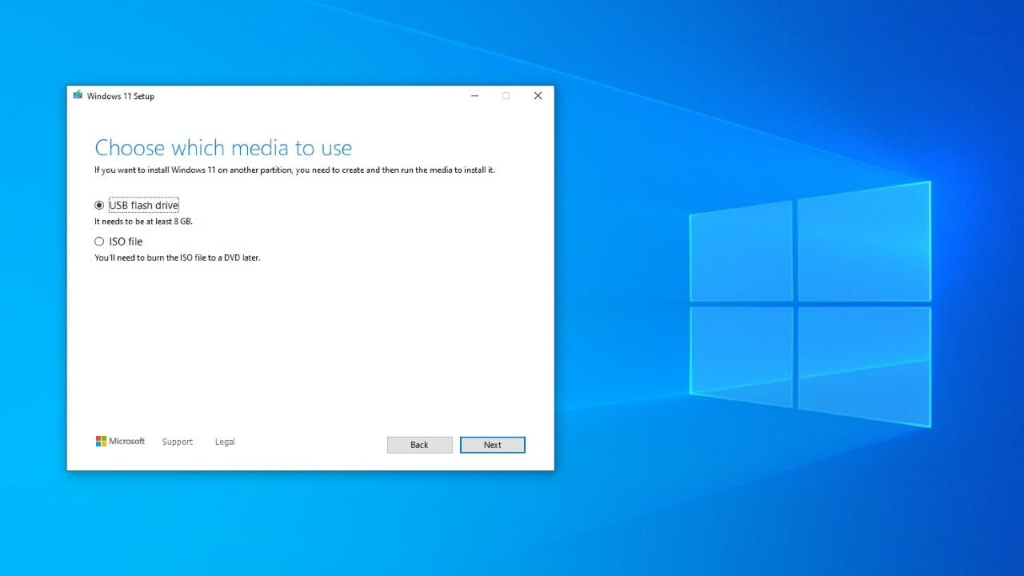
Apoi selectezi tipul de mediu: un stick USB cu cel puțin 8 GB spațiu liber sau un fișier ISO pe care îl poți arde pe un DVD. Dacă alegi stick-ul USB, asigură-te că este conectat, apoi apasă Next.
Asigură-te că ai selectat stick-ul USB corect, mai ales dacă ai mai multe unități conectate. Dă clic pe Next.
Instrumentul va descărca Windows 11 pe stick și va crea mediul de instalare. Când procesul se termină, apasă Finish.
Dacă preferi varianta cu DVD, selectează opțiunea fișier ISO și apasă Next.
Alege folderul în care să fie descărcat fișierul și schimbă-i numele, de exemplu Windows 11.iso. Apasă Save și așteaptă descărcarea.
upgrade la Windows 11
Să presupunem că vrei să faci upgrade de la Windows 10 pe unul dintre PC-urile tale. Conectează stick-ul USB sau introdu DVD-ul și accesează fișierele de pe mediu.
Dă dublu clic pe fișierul setup.exe. Microsoft îți arată ce fișiere și setări vor fi păstrate.
Dă clic pe Next, acceptă termenii licenței, apoi apasă Install. Windows 11 va rula upgrade-ul și va reporni.
După repornire, autentifică-te și Windows 11 ar trebui să fie pregătit de utilizare.
instalare Windows 11 de la zero
Alternativ, poți alege o instalare curată. În acest caz, pornește un PC fără sistem de operare sau cu un OS pe care vrei să îl ștergi.
Introdu stick-ul USB sau DVD-ul și pornește PC-ul. Apasă tasta necesară pentru a intra în meniul de boot și selectează mediul dorit.
Instalarea Windows 11 va porni automat. În primul ecran confirmi limba, ora și aspectul tastaturii.
Apasă Next, apoi Install Now. Introdu cheia de produs sau omite pasul dacă nu ai una.
Alege ediția de Windows 11 și selectează Custom: Install Windows only (advanced) ca tip de instalare.
La următorul ecran, vei alege unde să instalezi Windows. Selectează partiția principală, care ar trebui să fie goală dacă nu există un alt sistem de operare.
Dacă vrei să ștergi versiunea curentă, alege partiția Windows, apoi dă clic pe Next.
Windows 11 se va instala. După instalare, urmează pașii pentru configurarea noului sistem de operare.
La final, vei fi ghidat către noul mediu Windows 11.





