
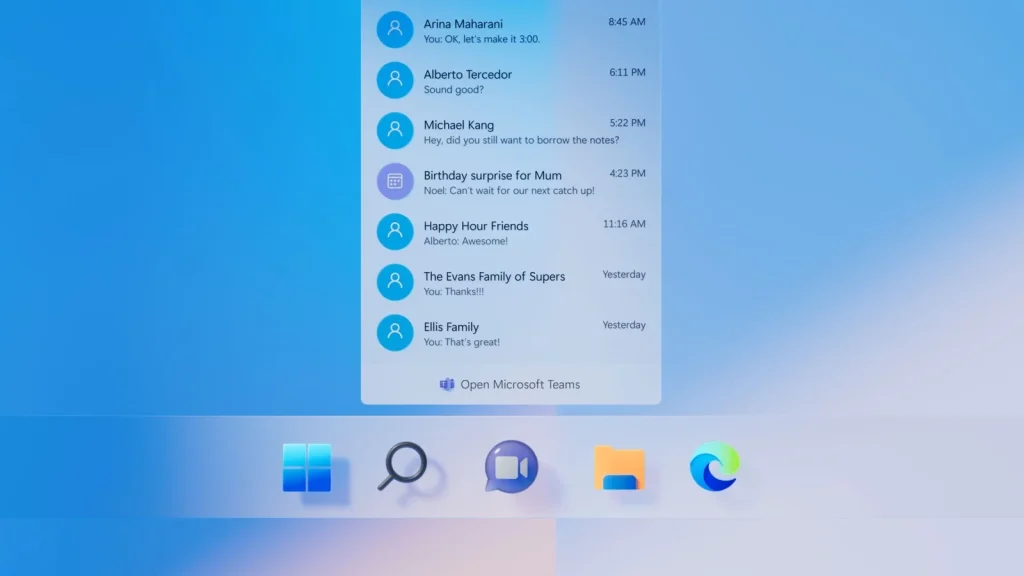
Microsoft Teams nu mai este doar pentru utilizatorii Office. Cu Windows 11 îl poți folosi pentru a discuta cu colegi, prieteni și familie de pe orice dispozitiv și orice sistem de operare.
Iată cum funcționează.
Teams—aplicația gratuită de mesagerie, apeluri și videoconferințe de la Microsoft—era destinată inițial doar utilizatorilor de afaceri. Acum este disponibilă pentru consumatori și vine preinstalată în Windows 11. Poți descărca Teams și pe Android, iPhone, Linux, Mac sau pe web.
Pentru utilizatorii Windows 11, aplicația apare chiar în centrul noii bare de activități. Chiar dacă folosești deja Facebook Messenger, Skype, WhatsApp sau alte servicii de mesagerie multiplatformă, merită să încerci Teams.
Cum configurezi Teams pe Windows 11
Primul pas pentru a începe cu Teams este foarte simplu: dă clic pe această pictogramă din centrul barei de activități:
Imagine 1: images/forget-facetime-try-teams-on-windows-11/forget-facetime-try-teams-on-windows-11-1.png
Imediat vei vedea un panou de bun venit care îți arată ce poți face cu aplicația:
Imagine 2: images/forget-facetime-try-teams-on-windows-11/forget-facetime-try-teams-on-windows-11-2.png
Sincronizează contactele
Dă clic pe „Începe”. Te vei autentifica cu contul Microsoft.
După aceea, contactele tale se vor sincroniza cu Teams.
În exemplu am folosit modul întunecat și am aliniat bara de activități în stânga:
Imagine 3: images/forget-facetime-try-teams-on-windows-11/forget-facetime-try-teams-on-windows-11-3.png
Acum vei vedea cum contactele din contul tău Microsoft apar în fereastra Teams (am ascuns informațiile personale):
Imagine 4: images/forget-facetime-try-teams-on-windows-11/forget-facetime-try-teams-on-windows-11-4.png
Începe conversația
Probabil persoana cu care vrei să vorbești nu folosește încă Teams (dacă nu este coleg), dar nu lăsa asta să te oprească. Dacă dai clic pe numele ei, folosești e-mailul sau numărul de telefon și alegi „Chat” sau „Întâlnire”, aplicația va trimite o invitație de a se alătura:
Imagine 5: images/forget-facetime-try-teams-on-windows-11/forget-facetime-try-teams-on-windows-11-5.png
Odată ce discuția a început, poți da un nume grupului și invita alți utilizatori:
Imagine 6: images/forget-facetime-try-teams-on-windows-11/forget-facetime-try-teams-on-windows-11-6.png
Am observat că Teams nu a sincronizat toate contactele de pe telefon în PC, dar le-am putut adăuga manual folosind e-mailul sau numărul de telefon. Interesant este că poți purta o conversație SMS cu un contact fără ca acesta să se înscrie sau să instaleze Teams. Utilizatorii SMS pot participa chiar și la chat-uri de grup mixte cu cei de pe Teams.
Imagine 7: images/forget-facetime-try-teams-on-windows-11/forget-facetime-try-teams-on-windows-11-7.png
Cele mai testate camere web
Imagine 8: images/forget-facetime-try-teams-on-windows-11/forget-facetime-try-teams-on-windows-11-8.webp
Recenzie Logitech StreamCam
- €158 la Amazon Vezi acum
Imagine 9: images/forget-facetime-try-teams-on-windows-11/forget-facetime-try-teams-on-windows-11-9.webp
Recenzie Razer Kiyo Pro
- €116 la Walmart €186 Economisește €70 Vezi acum
Imagine 10: images/forget-facetime-try-teams-on-windows-11/forget-facetime-try-teams-on-windows-11-10.webp
Recenzie Anker PowerConf C300
Imagine 11: images/forget-facetime-try-teams-on-windows-11/forget-facetime-try-teams-on-windows-11-11.webp
Recenzie Creative Live! Cam Sync 1080p V2
- €35 la Amazon Vezi acum
Imagine 12: images/forget-facetime-try-teams-on-windows-11/forget-facetime-try-teams-on-windows-11-12.webp
Recenzie Poly Studio P5
- €46 la HP €75 Economisește €29 Vezi acum
Folosește Giphy
Poți adăuga atașamente, emoji, Giphy sau sondaje în conversație. Ceilalți pot reacționa la mesaje cu like, inimioară și alte reacții.
Imagine 13: images/forget-facetime-try-teams-on-windows-11/forget-facetime-try-teams-on-windows-11-13.png
Din păcate, nu poți transforma o conversație text într-una video, așa cum faci cu FaceTime sau Skype. Un avantaj este că poți vedea și răspunde la mesaje direct din panoul de notificări al Windows 11, chiar și pentru discuțiile Teams-SMS:
Imagine 17: images/forget-facetime-try-teams-on-windows-11/forget-facetime-try-teams-on-windows-11-17.png
Camere video
Când alegi „Întâlnire”, se deschide aplicația Teams și apare o cameră video. Poți estompa fundalul înainte de a intra și poți seta un sistem de lobby pentru a aproba participanții înainte de intrare, similar cu Zoom Meetings.
Imagine 18: images/forget-facetime-try-teams-on-windows-11/forget-facetime-try-teams-on-windows-11-18.png
O cameră video poate găzdui până la 300 de participanți, cu 49 afișați simultan într-o grilă de 7×7. Participanții pot da mâna virtual, ridicând palma, sau pot partaja ecranul.
Imagine 19: images/forget-facetime-try-teams-on-windows-11/forget-facetime-try-teams-on-windows-11-19.png
Dimensiunea camerelor
Beneficiezi de 60 de minute gratuite pentru chat-uri de grup cu până la 100 de participanți și convorbiri nelimitate de 24 de ore pentru discuții unu-la-unu.
Într-o ofertă temporară, Microsoft a ridicat limitele grupurilor la 300 de participanți și 24 de ore.
O funcție inedită a Teams este Modul Împreună, care plasează toți participanții într-un același mediu, cum ar fi o masă de bucătărie sau un amfiteatru în aer liber:
Imagine 20: images/forget-facetime-try-teams-on-windows-11/forget-facetime-try-teams-on-windows-11-20.png
Nu este nevoie să faci upgrade la Windows 11 pentru a folosi Teams și nici măcar să folosești Windows. Totuși, Windows 11 plasează serviciul în centrul atenției.
Vizitează pagina noastră dedicată Windows 11 pentru mai multe informații și vezi și „Poate PC-ul meu să ruleze Windows 11” și „Cum folosești Snap Layouts în Windows 11”.
Imagine 21: images/forget-facetime-try-teams-on-windows-11/forget-facetime-try-teams-on-windows-11-21.jpg
Imagine 22: images/forget-facetime-try-teams-on-windows-11/forget-facetime-try-teams-on-windows-11-22.svg





