
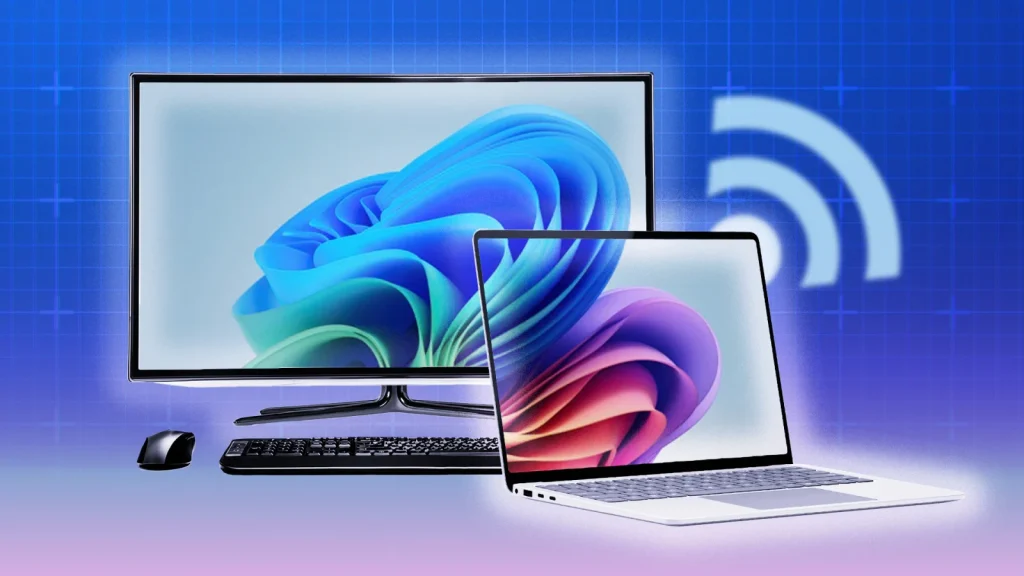
Don’t limit yourself to your laptop’s small screen. Here’s how to wirelessly project your Windows 11 device to another PC with a larger monitor for a more comfortable computing experience.
Windows îți permite de mult timp să proiectezi ecranul PC-ului pe altul, fie prin HDMI, fie wireless. Metoda wireless este deosebit de utilă pentru că nu doar oglindește imaginea, ci îți permite și să controlezi PC-ul de la distanță cu tastatura și mouse-ul local.
Un alt avantaj este că poți folosi mouse-ul și tastatura deja configurate pe PC-ul destinație.
De exemplu, nu suport să folosesc tastatura strâmtă a laptopului de la muncă, ecranul mic și touchpad-ul incomod, deoarece sunt obișnuit cu un PC desktop cu monitor Lenovo ThinkVision de 68,6 cm 4K, cu tastatură mecanică Corsair și cu mouse-ul Logitech MX Vertical. Funcția de afișare wireless din Windows 11 este cu adevărat salvatoare.
Am reușit să controlez și cursorul mouse-ului PC-ului cu telecomanda unui televizor LG OLED în timpul testelor. Televizoarele sunt o opțiune bună dacă vrei pur și simplu cel mai mare ecran posibil, dar, în majoritatea cazurilor, e mai bine să te conectezi la un alt PC.
Dacă ecranul la care vrei să proiectezi este conectat la un PC cu Windows 11, trebuie să configurezi mai întâi câteva opțiuni. Procedura completă de mai jos necesită Windows 11 versiunea 22H2 sau ceva mai nou, deși Windows 10 are capabilități wireless de afișare similare.
Poți proiecta de la un PC Windows 10 către unul cu Windows 11 sau invers. Dacă vrei doar să îți vezi ecranul de pe un display mai mare fără să folosești periferice diferite, sari direct la pasul cinci de mai jos.
O altă opțiune este să folosești o configurație WiGig, dar asta necesită atașarea unui dock la ecranul la care te conectezi. Această metodă e folosită în principal pentru afișaje non-PC, iar multe calculatoare (inclusiv cel pe care l-am testat) nu o suportă.
Procesul descris aici e util pentru mult mai multe persoane, deoarece se bazează pe capabilitățile răspândite Miracast și Wi-Fi Direct disponibile pe majoritatea telefoanelor Android, televizoarelor inteligente și PC-urilor cu Windows.
Urmează pașii de mai jos ca să îți conectezi PC-ul cu Windows 11 la un alt display fără cabluri. Derulează mai departe de ghidul de configurare pentru sfaturi care să asigure o conexiune reușită. Primele patru etape trebuie realizate pe PC-ul cu display-ul la care vrei să proiectezi.
Windows 11 nu instalează implicit funcția Wireless Display, așa că va trebui să o adaugi manual. Mai întâi accesează Settings > Optional Features și apasă pe View Features.
Se va deschide o listă cu caracteristici opționale. Derulează în jos până la Wireless Display sau caut-o direct.
Bifează căsuța din dreptul opțiunii și apasă Next. Pe pagina următoare, apasă butonul mare Add din partea de jos.
Windows va descărca și instala funcția. Pe PC-ul meu de test, un Dell XPS, procesul a durat câteva minute, deși eu l-am reinstalat de mai multe ori pentru acest articol.
Pe computerul tău ar putea fi mai rapid.
Intră în Settings > System și derulează până la Projecting to This PC. Aici poți activa funcția și configura câteva opțiuni de securitate.
Cu primul set de meniuri drop-down poți dezactiva complet capabilitatea, o poți face disponibilă oricărui dispozitiv cu internet care suportă Miracast sau o poți permite doar pe rețele securizate (cu parolă de Wi-Fi).
Opțiunile “Ask to project to this PC” stabilesc dacă vrei ca o fereastră de confirmare să apară de fiecare dată când un dispozitiv încearcă să îți folosească ecranul. În final, poți solicita un PIN pentru conectare, o singură dată sau de fiecare dată.
Începe să scrii Wireless în bara de căutare din meniul Start ca să găsești aplicația Wireless Display. Dacă o folosești des, poți fixa aplicația în meniul Start sau în bara de activități.
Poți lansa Wireless Display și din pagina de setări Projecting to This PC, dar atunci se deschide pe tot ecranul. Dacă o deschizi ca aplicație normală, poți alege dimensiunea ferestrei.
Numele PC-ului meu este HomeTower, dar al tău poate fi ceva mai aleatoriu. Vei avea nevoie de acest nume la un pas ulterior, pentru că alte dispozitive și chiar televizoarele vecinilor pot apărea în lista de conexiuni disponibile.
Poi schimba numele calculatorului în partea de sus a ferestrei Settings din Windows 11, făcând clic pe Edit lângă numele PC-ului. Poți modifica numele și din setările Projecting to This PC.
Pe PC-ul de pe care proiectezi, cel mai rapid mod e să apeși combinația de taste Windows Key + K. De asemenea, poți face clic pe butonul Quick Settings din bara de activități, chiar lângă ceas.
Aici selectează butonul Cast (Windows 11) sau Connect (Windows 10). Poți scrie și “cast” sau “connect” în bara de căutare Start pentru a găsi opțiunea Connect to a Wireless Display.
După oricare dintre aceste metode, vei vedea o listă cu dispozitive disponibile. Captura de ecran de mai sus arată opțiunile din Windows 11 (stânga) și din Windows 10 (dreapta).
Asigură-te că ambele dispozitive sunt conectate la o rețea Wi-Fi activă.
Când identifici dispozitivul cu ecranul la care vrei să te conectezi, ai câteva opțiuni. Poți alege Extend, Duplicate sau Second Screen Only, la fel ca pentru un monitor extern cu fir.
Primele două sunt simple, iar a treia oprește afișarea pe ecranul original. Aceasta poate fi utilă dacă vrei să ascunzi conținutul de pe PC de persoanele din apropiere.
Alegerea finală, și foarte importantă, este “Allow mouse, keyboard, and other input from this device.” Astfel poți vedea ecranul celuilalt PC și îl controlezi de la distanță.
Este asemănător cu TeamViewer sau alte programe de control de la distanță, dar nu necesită instalarea unui software terț.
Poți vizualiza ecranul PC-ului invitat pe tot ecranul sau într-o fereastră redimensionabilă. Ajustează rezoluția și scalarea în setările de afișare ale PC-ului sursă, ca să se vadă corect pe ecranul mare.
Faci asta ușor cu un clic dreapta pe desktop și alegând Display Settings. Vizualizarea în fereastră urmează sistemul Snap Layout din Windows 11 al PC-ului gazdă.
Dacă ai ales să folosești un PIN, poate fi nevoie să-l introduci înainte de conectare. În teste, a trebuit să introduc PIN-ul de fiecare dată, chiar dacă l-am setat doar la prima utilizare.
Când vrei să muți mouse-ul de la ecranul proiectat la cel local, s-ar putea să-l scoți din bara de sus a ferestrei Wireless Display. Folosește Alt+Tab pentru a reveni la fereastra Wireless Display și a redeveni funcțional în modul remote.
Alte acțiuni nu funcționează ca pe PC-ul local: tasta Delete devine Backspace, iar Clipboard History nu e accesibilă decât în modul full-screen. La fel și dictarea vocală.
Încearcă să nu schimbi biroul virtual în timpul unei sesiuni și să nu minimalizezi fereastra mai mult de câteva secunde. Am observat că se întrerupe conexiunea după astfel de acțiuni.
Același lucru se întâmplă și dacă oricare dintre PC-uri intră în modul sleep din cauza inactivității.
Dacă nu vezi sistemul dorit în dialogul Cast, închide și redeschide aplicația Wireless Display. Dacă problema persistă, repornește unul sau ambele PC-uri.
Uneori semnalul mai puternic al unui televizor de-afară poate apărea înaintea propriilor PC-uri.
Dispozitivele nu trebuie neapărat să fie în aceeași rețea Wi-Fi pentru a folosi Wireless Display, dar configurarea lor împreună poate îmbunătăți performanța.
O pagină de suport Microsoft explică avantajul: “PC-ul nu trebuie să gestioneze două conexiuni simultane (conexiune Wi-Fi și conexiune Wi-Fi Direct către receptor), fiecare primind doar jumătate din lățimea de bandă maximă dacă sunt pe rețele diferite.”
Dacă vrei să vezi conexiunile anterioare sau cele blocate, apasă Ctrl+S pentru a deschide pagina de setări a aplicației Wireless Display. Aici apar dispozitivele la care te-ai conectat anterior.
Scalează ecranul din Settings pe PC-ul gazdă ca să fie lizibil pe celălalt display. Poți face asta și de la distanță dacă ai activat controlul tastaturii și mouse-ului.
For more news and features about Windows, check out our dedicated Windows 11 series page. We also have a head-to-head comparison between Windows and macOS and lots more tips for using Windows 11.





