
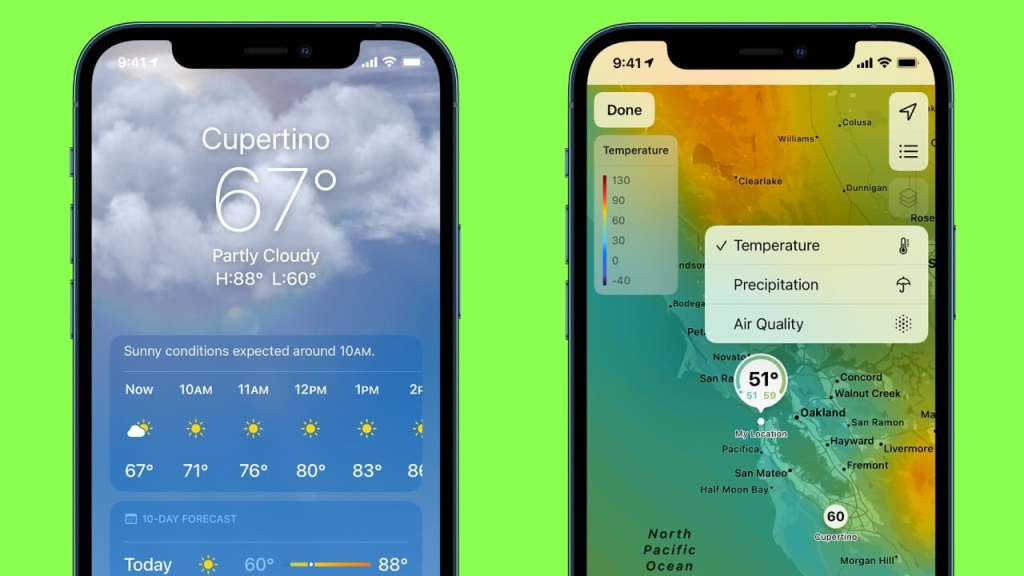
Aplicația Meteo de la Apple a fost îmbunătățită în iOS 15.
Acum include hărți pentru calitatea aerului și precipitații, grafice meteo, fundaluri animate și notificări pentru ploaie sau zăpadă.
Vrei să pornești la drum și să explorezi lumea.
Înainte de a ieși din casă, vrei să știi cum va fi vremea.
Va ploua? Va ninge? Va fi soare?
Pentru răspuns, deschide aplicația Meteo integrată în iPhone sau Apple Watch.
Aplicația funcționează pe iPhone și Apple Watch, nu există o versiune pentru iPad.
Oferă atât informații de bază, cât și detaliate despre condițiile meteo actuale și prognoze.
Pentru prognoze, poți verifica ziua în curs și următoarele nouă zile.
Implicit, aplicația afișează prognoza pentru locația curentă, dar poți adăuga orașe și regiuni din întreaga lume pentru a vedea calitatea aerului, umiditatea, vântul, probabilitatea de ploaie și alte date.
Cu iOS 15, aplicația primește un design dinamic care se schimbă în funcție de condițiile meteo actuale.
Au fost adăugate hărți pentru precipitații, calitatea aerului și temperatură.
Poți seta notificări pentru a fi avertizat(ă) când plouă sau ninge.
Cu watchOS 8, aplicația primește alerte pentru condiții meteo severe și orice precipitații în următoarea oră.
Actualizează dispozitivul
Mai întâi, actualizează iPhone-ul la iOS 15 sau o versiune superioară.
Mergi la Setări > General > Actualizare software.
Vei fi anunțat(ă) dacă iOS este actualizat sau vei primi opțiunea de a descărca și instala ultima versiune.
Acordă acces la datele de locație
Înainte de a deschide aplicația Meteo, asigură-te că aceasta are acces la locația ta curentă.
Mergi la Setări > Meteo > Locație și selectează În timpul utilizării aplicației, În timpul utilizării aplicației sau widgeturilor sau Întotdeauna.
Poți activa sau dezactiva opțiunea Locație precisă.
Dezactivarea poate proteja confidențialitatea, dar poate afecta acuratețea datelor meteo.
Tot în setări, poți comuta între Celsius și Fahrenheit.
Vizualizează datele meteo
Când deschizi aplicația Meteo, implicit vezi prognoza pentru locația ta curentă.
Trage de partea superioară a ecranului spre stânga pentru a vedea prognoza orară pe următoarele 12 ore.
Trage în jos pentru a afișa prognoza pentru ziua curentă și următoarele nouă zile.
Mai jos găsești un raport despre calitatea aerului din zonă.
Apasă Vezi mai multe pentru detalii despre poluanți și impactul asupra sănătății.
Sectiunea următoare afișează o hartă mică cu temperatura curentă.
Apasă Vezi mai multe pentru a extinde harta.
Pe hartă, atinge orice zonă pentru a vedea temperatura aproximativă, reprezentată prin culori.
Poți naviga liber, mări și micșora harta pentru a verifica și alte locații.
Pentru harta precipitațiilor, apasă pictograma cu trei pătrate din dreapta sus și selectează Precipitații.
Harta afișează o animație a precipitațiilor pentru următoarele 12 ore.
Pentru harta calității aerului, apasă pictograma cu trei pătrate și selectează Calitatea aerului.
Apasă pe hartă pentru a afișa indicatorul de calitate a aerului într-o zonă specifică.
Derulează spre partea de jos a ecranului pentru a vedea indicele UV, orele de răsărit și apus, direcția și viteza vântului, cantitatea de precipitații, temperatura resimțită, umiditatea, vizibilitatea și presiunea aerului.
Dacă derulezi complet până jos, găsești linkuri către informații suplimentare.
Apasă pe iconița Weather Channel pentru prognoza de pe weather.com și pe Breezometer pentru detalii despre polen și calitatea aerului local.
Adaugă mai multe locații
Pentru a adăuga alte locații, glisează spre dreapta pe ecranul principal.
Implicit, aplicația afișează vremea pentru Cupertino și New York, pe care le poți elimina și înlocui cu orașele tale preferate.
Apasă pictograma cu puncte din dreapta jos pentru lista de locații curente.
Apasă pictograma Setări și alege Modifică listă pentru a elimina un oraș, apoi confirmă ștergerea.
Pentru a adăuga un oraș, tastează numele sau codul aeroportului în câmpul de căutare.
Selectează locația potrivită din rezultate și apasă Adaugă pentru a o include în listă.
Din ecranul Locații, poți șterge un oraș glisând intrarea spre stânga și atingând pictograma Coș de gunoi.
Pentru a reordona lista, apasă lung pe un oraș și trage-l în sus sau în jos.
Activează notificările
Dacă vrei să primești notificări pentru anumite condiții meteo, glisează spre dreapta pentru a vedea toate locațiile disponibile.
Apasă pictograma Setări și selectează Notificări.
Atinge Continuă și alege Permite pentru a acorda drepturi de notificare aplicației.
Activează întrerupătoarele pentru locațiile pentru care dorești să fii anunțat când plouă sau ninge, apoi apasă Gata.
Vezi datele meteo pe Apple Watch
Aplicația Meteo de pe watchOS oferă informații similare cu cele din versiunea iOS.
Mai întâi, actualizează Apple Watch la watchOS 8 sau o versiune superioară.
Deschide aplicația Watch pe iPhone, accesează General > Actualizare software și urmează instrucțiunile pentru a instala cea mai recentă versiune.
Deschide aplicația pe ceas pentru a vedea temperatura curentă și valorile maxime și minime estimate pentru ziua în curs.
Atinge opțiunea Vizualizare din partea de sus pentru a comuta între afișarea temperaturii, condițiilor și precipitațiilor.
Atinge intrarea pentru locația ta, apoi atinge ecranul pentru a parcurge temperatura estimată pentru restul zilei, condițiile și precipitațiile.
Derulează în jos pentru a vedea calitatea aerului, indicele UV, viteza vântului și prognoza pentru următoarele nouă zile.
Adaugă mai multe locații pe Apple Watch
Poți adăuga alte locații direct din aplicația Meteo de pe ceas.
Atinge butonul Adaugă oraș și tastează numele locației sau folosește microfonul.
Selectează orașul din rezultate pentru a-l adăuga în listă.
Pentru a șterge o locație, glisează spre stânga și apasă pictograma Șterge.
Orice modificare a listelor se sincronizează automat între iPhone și Apple Watch.





