
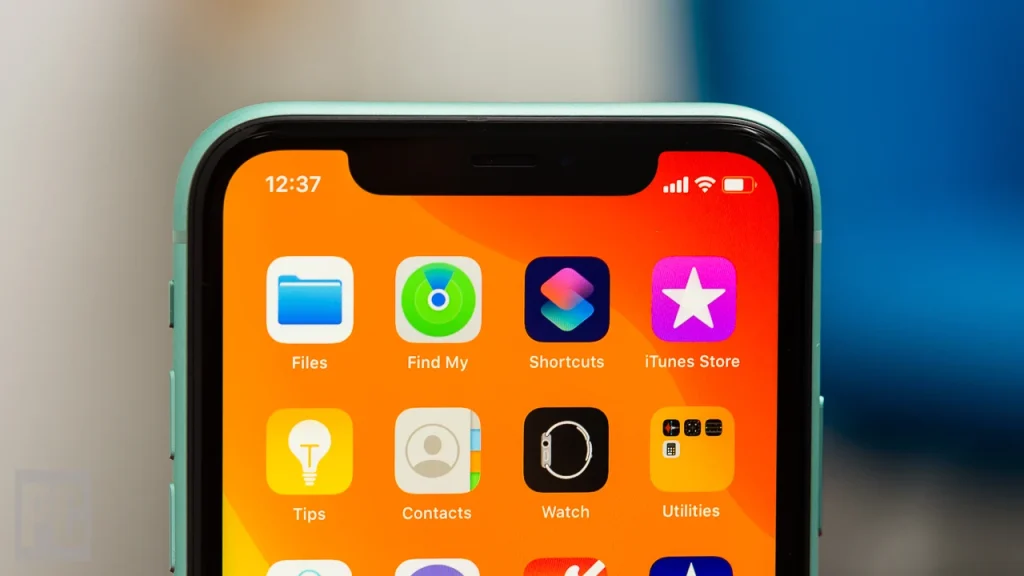
Sistemele iOS, iPadOS și watchOS vin cu mai multe aplicații încorporate, pe care este posibil să nu le folosești niciodată.
Află cum să le elimini rapid și cum să le restaurezi dacă le ștergi din greșeală.
iPhone-ul, iPad-ul și Apple Watch includ un număr mare de aplicații încorporate.
Deși ocupă foarte puțin spațiu de stocare și nu vei câștiga mult spațiu suplimentar prin ștergere, ele pot aglomera ecranul principal și eliminarea lor eliberează loc pentru alte aplicații.
Dacă folosești iOS 14 sau o versiune ulterioară, orice versiune de iPadOS și watchOS 9.4+ pe Apple Watch, poți elimina majoritatea aplicațiilor încorporate.
Iată cum să le ștergi și să le restaurezi.
Aplicații iOS și iPadOS pe care le poți elimina:
Activitate
Cărți Apple
Apple TV
Calculator
Calendar
Ceas
Busolă
Contacte
FaceTime
Fișiere
Găsește
Freeform
Sănătate
Acasă
Magazin iTunes
Hărți
Măsurare
Muzică
Știri
Note
Podcasturi
Mementouri
Comenzi rapide
Bursă
Sfaturi
Traducere
TV
Note vocale
Portofel
Aplicația Watch
Vreme
Aplicații watchOS pe care le poți elimina:
Activitate
Alarme
Oxigen sanguin
Telecomandă cameră
Contacte
Monitorizare ciclu
Adâncime
ECG
Găsește dispozitivele
Găsește obiecte
Găsește persoane
Ritm cardiac
Medicamente
Memoji
Conștientizare
Zgomot
Redare acum
Sirenă
Somn
Cronometru
Temporizatoare
Sfaturi
Note vocale
Portofel
Walkie-Talkie
Antrenament
Ceas mondial
Aplicațiile pe care nu le poți elimina includ App Store, Cameră, Mesaje, Telefon, Poze, Safari și Configurări.
Poți șterge aplicația Watch numai dacă Apple Watch este dezactivat (unpaired).
Eliminarea unor aplicații poate afecta funcționalitatea altora. De exemplu, dacă ștergi aplicațiile Cărți, Hărți, Muzică sau Podcasturi, nu vei mai putea folosi eficient CarPlay.
Ștergerea aplicației Muzică va influența redarea conținutului audio din bibliotecă pe unele sisteme audio auto sau receptoare stereo. Dacă ștergi o aplicație de pe iPhone care există și pe Apple Watch, aceasta va fi eliminată de pe ambele dispozitive.
Unele funcții rămân disponibile chiar dacă ștergi aplicația asociată. De exemplu, dacă elimini aplicația Contacte, informațiile de contact rămân în aplicația Telefon.
Dacă ștergi aplicația FaceTime, poți încă să efectuezi și să primești apeluri FaceTime prin aplicațiile Contacte și Telefon. Și dacă elimini o aplicație încorporată de pe Apple Watch care există și pe iPhone, aceasta rămâne disponibilă pe telefon.
Atenție: ștergerea acestor aplicații elimină și datele utilizatorului și fișierele de configurare.
Totuși, orice conținut din cloud creat cu aplicația nu va fi șters definitiv.
Odată cu introducerea Bibliotecii de aplicații în iOS 14 și iPadOS 15, Apple te întreabă dacă dorești să elimini o aplicație doar de pe ecranul principal sau și din Bibliotecă.
Acum să vedem cum să elimini și să restaurezi aplicațiile încorporate pe iPhone, iPad și Apple Watch.
În iOS/iPadOS 13 sau versiuni ulterioare, Apple oferă două metode de ștergere a unei aplicații.
Poți apăsa lung pe pictograma aplicației pe care vrei să o elimini și apoi selecta comanda Elimină aplicația.
O altă opțiune este să ții degetul pe pictogramă până când toate încep să tremure, apoi să apeși butonul minus pentru a șterge aplicația.
Vei primi o solicitare de confirmare pentru ștergerea aplicației.
Dacă folosești iOS 14 sau o versiune mai nouă ori iPadOS 15 sau ulterior, vei avea două opțiuni: Șterge aplicația sau Elimină de pe ecranul principal. Alegând Șterge aplicația, aplicația este eliminată complet de pe dispozitiv.
Alegând Elimină de pe ecranul principal, aplicația dispare de pe ecranul principal, dar rămâne accesibilă în Bibliotecă.
Dacă vrei doar să eliberezi ecranul principal fără să pierzi complet accesul la o aplicație, optează pentru această variantă.
Dacă dorești să deschizi din nou aplicația, glisează spre stânga până ajungi la Bibliotecă.
Dacă știi categoria în care este organizată aplicația, atinge-o și selectează aplicația. Altfel, caută aplicația după nume sau folosește bara de căutare din partea de sus pentru a o accesa.
Dacă pictogramele aplicațiilor tremură și vrei să oprești acest comportament, apasă butonul Home. Pentru dispozitive fără buton Home, apasă Done în colțul din dreapta sus sau glisează în sus de josul ecranului.
Să presupunem că ai șters din greșeală o aplicație încorporată sau ai nevoie din nou de una eliminată anterior.
Stai liniștit: procesul de restaurare este simplu.
Dacă ai eliminat aplicația doar de pe ecranul principal, dar nu și din Bibliotecă, accesează Biblioteca și deschide categoria corespunzătoare.
Apasă lung pe aplicație și selectează comanda Adaugă pe ecranul principal. Aplicația va reveni automat în prima poziție liberă.
Ca alternativă, poți să tragi aplicația din Bibliotecă pe ecranul principal și să o plasezi acolo unde dorești.
Dacă ai șters complet aplicația și nu mai apare în Bibliotecă, deschide App Store (pe care nu îl poți elimina).
Atinge pictograma de căutare și tastează numele aplicației pe care vrei să o restaurezi. Din rezultatele afișate, selectează aplicația și apasă pictograma de cloud de lângă ea pentru a o descărca pe dispozitiv.
Odată descărcată, poți accesa aplicația din Bibliotecă sau din ecranul principal.
Pentru a șterge o aplicație de pe Apple Watch, apasă Digital Crown pentru a ajunge pe ecranul principal.
Atinge și ține apăsat pe ecran până când toate aplicațiile încep să tremure. Apasă butonul X de pe aplicația pe care vrei să o elimini și selectează Șterge aplicația pentru confirmare.
Când ai terminat, apasă din nou Digital Crown pentru a opri tremuratul pictogramelor.
Pentru a restaura o aplicație pe Apple Watch, deschide App Store și caută aplicația dorită.
Când o găsești, apasă pictograma de cloud pentru a o redescărca. Așteaptă finalizarea restaurării, apoi deschide aplicația din App Store sau de pe ecranul principal.





