
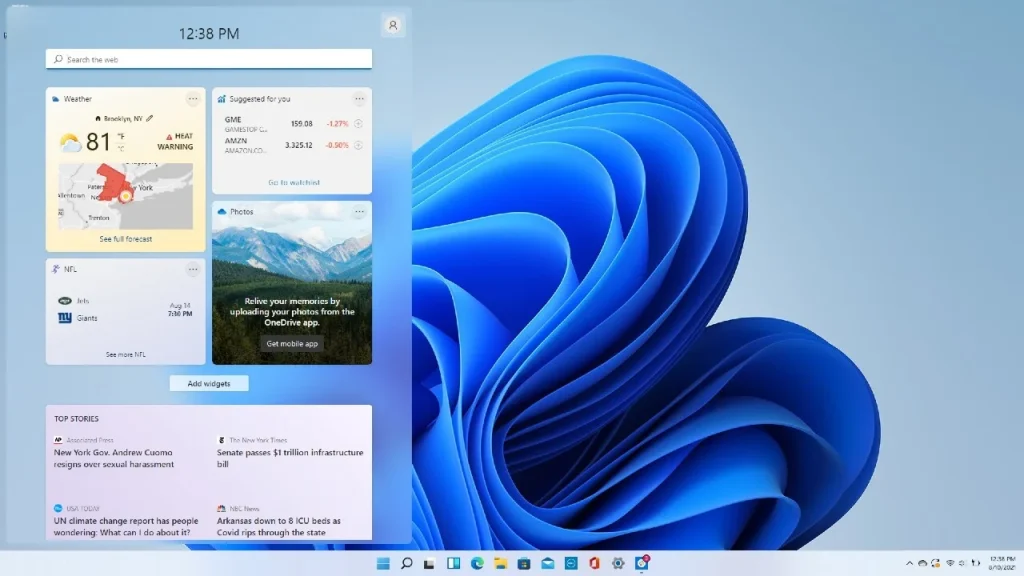
Iată cum să personalizezi widgeturile din Windows 11 pentru a avea acces rapid la ce folosești cel mai des.
Dacă îți place panoul News and Interests din Windows 10, te vei simți ca acasă cu panoul de widgeturi din Windows 11.
Folosește-l pentru a căuta pe web, pentru a citi știri de ultimă oră, pentru a verifica vremea, a vizualiza fotografii sau a primi actualizări sportive printr-un clic sau un gest pe ecran.
Widgeturile sunt alimentate în principal de serviciile Microsoft.
Planul este să adauge și widgeturi de la terți și parteneri de publishing.
Windows 11 îți oferă o configurație inițială, dar poți personaliza panoul după preferințele tale.
Accesorii Windows 11 recomandate de UnboxRo
Recenzie Microsoft 365
65 € pe an la Microsoft. Vezi oferta
Recenzie tastatură ergonomic Microsoft
232 € la Amazon. Vezi oferta
Recenzie mouse Microsoft Precision
279 € la Amazon. Vezi oferta
Recenzie monitor BenQ EX2780Q
465 € la Amazon. Vezi oferta
Recenzie tastatură Microsoft cu amprentă
121 € la Microsoft. Vezi oferta
Recenzie mouse ergonomic wireless Bluetooth Microsoft
65 € la Amazon. Vezi oferta
Recenzie tastatură compactă Microsoft Designer
43 € la Amazon. Vezi oferta
Recenzie mouse Microsoft Surface Mobile
33 € la Microsoft. Vezi oferta
Deschide panoul de widgeturi
Apasă pe pictograma de widgeturi din bara de activități, care arată ca două dreptunghiuri.
Dacă ai un ecran tactil, glisează din partea stângă a ecranului pentru a deschide panoul.
În panou găsești o bară de căutare web alimentată de Bing și mai multe widgeturi Microsoft.
Widget-ul To Do folosește Microsoft To Do, iar widget-ul Calendar este bazat pe Outlook.
Continuă să derulezi pentru a vedea o selecție de știri adaptate preferințelor tale Microsoft.
Schimbă dimensiunea widgeturilor
Fă clic pe butonul cu trei puncte dintr-un widget pentru a-i schimba dimensiunea.
Alege între dimensiuni mică, medie și mare pentru a vedea mai multe informații sau pentru a afișa doar esențialul.
Personalizează widgeturile
Unele widgeturi au opțiuni suplimentare dacă apeși butonul cu trei puncte și selectezi Customize widget.
Widget-urile Meteo și Trafic îți permit să schimbi locația, Sports îți dă posibilitatea să adaugi echipe, iar Watchlist îți permite să fixezi acțiuni bursiere.
Mută widgeturile
Reorganizează widgeturile trăgându-le în noi locații.
Apropie cursorul de partea de sus a unui widget până când se transformă în mână, apoi trage-l în locul dorit.
Adaugă sau elimină widgeturi
Pentru a adăuga un widget, apasă pe pictograma de profil din colțul din dreapta sus sau pe butonul Add widgets.
Click pe oricare dintre widgeturile listate pentru a le fixa pe panou. Pentru eliminare, apasă pe trei puncte și selectează Remove widget.
Ajustează fluxul de știri
Dacă nu vrei să mai vezi o știre, apasă pe X pentru a o ascunde.
Alege motivul (schimbă interese, ascunde editorul, raportează o problemă sau anulează acțiunea).
Apasă pe butonul cu trei puncte al unei știri pentru a afișa mai multe sau mai puține articole asemănătoare și pentru a-ți defini interesele.
Gestionează-ți interesele
Apasă pe pictograma de profil și selectează Manage your news and interest sau Manage interests din meniul unui articol.
Se va deschide pagina My Interests a Microsoft News în browser, unde poți alege subiecte precum Ştiri, Divertisment, Sport, Shopping şi altele.
Reglează fluxul de știri
În secțiunea My Interests a site-ului Microsoft News, apasă pe linkul Tune your feed din bara laterală.
Derulează printre ecrane şi selectează editorii pe care vrei să îi urmăreşti în fluxul tău de știri.





