
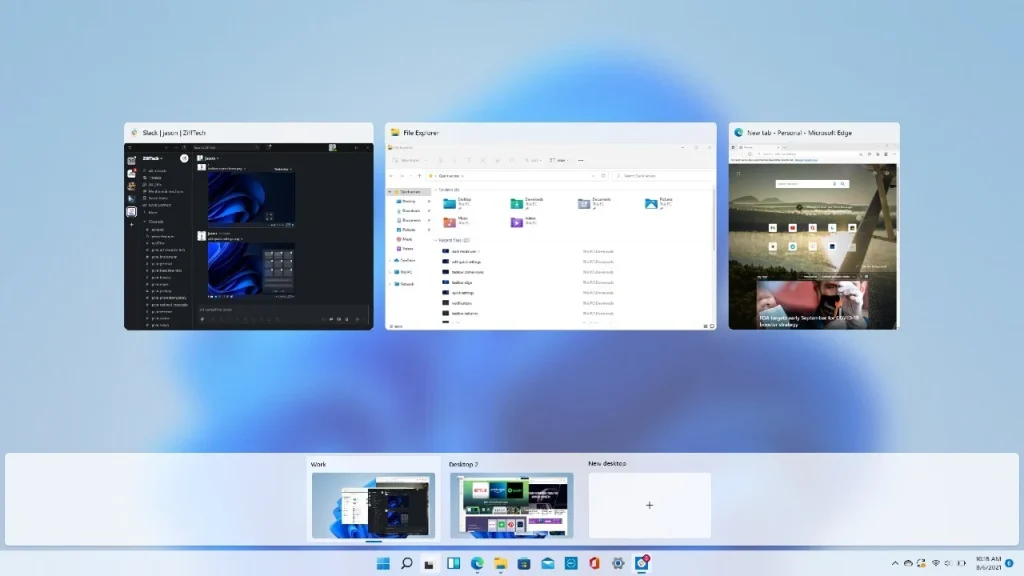
Funcția desktopurilor virtuale a primit un design nou în Windows 11. Află cum să le organizezi și să le personalizezi în cel mai recent sistem de operare de la Microsoft.
Doriți să păstrați e-mailurile și documentele de serviciu separate de aplicațiile personale? În Windows puteți folosi desktopurile virtuale pentru a grupa ferestrele și a le gestiona mai eficient.
Introduse în Windows 10 prin butonul Vizualizare activități, desktopurile virtuale din Windows 11 au fost simplificate. A dispărut cronologia Windows, iar în locul ei a apărut pictograma Desktopuri, mai clară și mai intuitivă.
Vizualizează desktopurile virtuale
Pentru a vedea desktopurile existente și programele deschise, dați clic pe pictograma Desktopuri din bara de activități (două pătrate gri). Alternativ, folosiți Win + Tab.
Puteți, de asemenea, să treceți cursorul peste pictogramă pentru a previzualiza, reordona sau crea desktopuri noi.
Creează desktopuri noi
Pentru a adăuga un nou desktop, dați clic pe butonul Desktop nou. Desktopul nou va fi gol, iar programele deschise vor rămâne pe cel anterior.
Scurtătură de tastatură: Win + Ctrl + D.
Redenumește desktopurile
Dați clic pe numele implicit (Desktop 1, Desktop 2 etc.) în previzualizare și introduceți un nume descriptiv, de exemplu după proiect sau scop.
Reordonează desktopurile
Trage desktopurile în ordinea dorită din lista de jos a ecranului. Sau faceți clic dreapta pe un desktop și alegeți Mutaţi la dreapta pentru a schimba poziția.
Scurtături utile: Win + Ctrl + ←/→ pentru comutare și Alt + Shift + ←/→ pentru a muta desktopurile.
Schimbă fundalurile desktopurilor
Pentru a diferenția vizual desktopurile, faceți clic dreapta pe unul, selectați Alege fundal și alegeți o imagine sau încărcați-o pe a voastră. Fiecare desktop va păstra fundalul selectat.
Afișează ferestrele pe toate desktopurile
Implicit, aplicațiile sunt izolate pe desktopuri diferite. Astfel puteți avea ferestre de Edge pentru serviciu și altele pentru uz personal.
Pentru ca o fereastră să apară pe toate desktopurile, deschideți vizualizarea desktopurilor, faceți clic dreapta pe aplicație și selectați Afișează această fereastră pe toate desktopurile. Opțiunea Afișează ferestrele acestei aplicații pe toate desktopurile se aplică tuturor instanțelor sale.
Trage aplicații în alt desktop
Trageți o fereastră deschisă din previzualizare într-un alt desktop pentru reorganizare rapidă. Dacă închideți un desktop cu aplicații deschise, acestea vor fi transferate automat pe următorul desktop disponibil.
Personalizează setările barei de activități pentru vizualizare rapidă
Pentru ca barele de activități să afișeze ferestrele tuturor desktopurilor la clic, mergeți la Setări > Sistem > Multitasking > Desktopuri > În bara de activități, arată toate ferestrele > Pe toate desktopurile.
Aici puteți activa și ca Alt+Tab să prezinte ferestrele din toate desktopurile.
Adaugă sau elimină pictograma desktopurilor
Windows 11 afișează pictograma Desktopuri pe bara de activități în mod implicit. Dacă nu o doriți, faceți clic dreapta pe bară, selectați Setări bara de activități și comutați opțiunea Vizualizare activități. Scurtăturile rămân valabile oricum.





