
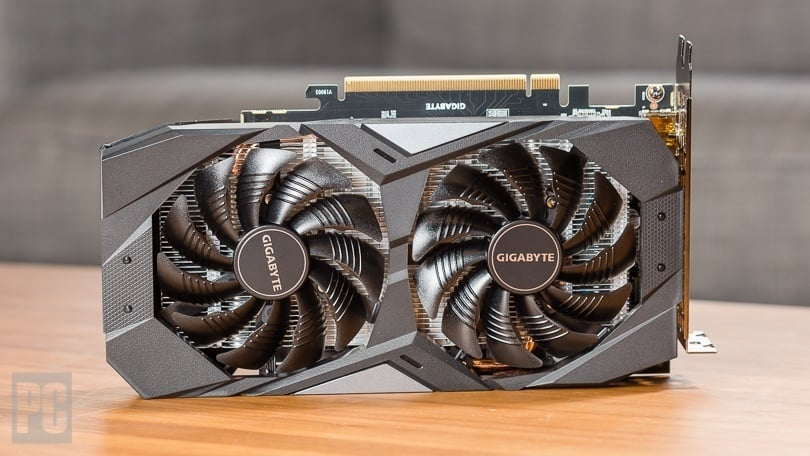
Găsirea unei plăci video de ultimă generație la un preț corect a devenit aproape imposibilă. În loc să investești în hardware nou, există câteva trucuri simple care te pot ajuta să crești ratele de cadre și să prelungești durata de viață a plăcii tale actuale.
Calibrează setările din joc
Primul pas este să ajustezi setările grafice din joc. Reducerea rezoluției sau a calității unor elemente precum anti-aliasing și texturi poate crește semnificativ fps-ul. Experimentează cu un singur parametru la un moment dat și compară rezultatele.
Dacă jocul oferă un benchmark integrat, notează performanța (fps) și evaluează cât de mult poți coborî calitatea fără să deranjeze vizual. În lipsa acestuia, folosește un instrument precum FRAPS pentru a măsura ratele de cadre în propriile teste.
Folosește rezoluția dinamică scalată (DRS), dacă se poate
Dynamic Resolution Scaling ajustează automat rezoluția de randare în funcție de numărul de obiecte de pe ecran, menținând fps constant. Dacă jocul tău oferă această opțiune, activeaz-o pentru o experiență mai fluidă în scenele încărcate.
Deținătorii de plă grafice AMD Radeon : consultă meniul „Settings Advisor”
Dacă folosești o placă AMD Radeon, aplicația Radeon Software Adrenalin Edition include Settings Advisor. Această unealtă monitorizează în timp real performanța jocului și-ți sugerează setările optime pentru un echilibru între calitate și fps.
Ultimele plăci video AMD Radeon testate:
- AMD Radeon RX 6800 XT – aprox. €1.100
- AMD Radeon RX 6800 – aprox. €530
- AMD Radeon RX 6700 XT – aprox. €400
Încearcă o aplicație de definire a imaginii: Radeon Image Sharpening, Nvidia Freestyle și ReShade
Filtrele de tip “sharpen” reconstruieste marginile când scazi rezoluția sau anti-aliasingul. AMD Contrast Adaptive Sharpening (CAS) oferă rezultate mai bune decât un filtru simplu, iar Nvidia Freestyle funcționează la fel de bine cu plăcile GeForce.
Deținători de plăci AMD : folosește Radeon Boost
Radeon Boost scade rezoluția în timpul mișcărilor rapide de cameră, oferind un impuls de fps atunci când contează cel mai mult. Suportat în jocuri populare precum Fortnite, Apex Legends sau Cyberpunk 2077, poate crește media cadrelor fără pierderi vizibile.
Ai o placă video GeForce RTX? Pornește DLSS…dacă ai posibilitatea
DLSS folosește AI pentru a upscala imaginea și poate crește fps-ul cu până la 70% în titluri compatibile. Tehnologia funcționează doar pe plăci GeForce RTX și depinde de implementarea din fiecare joc.
Din nou, pentru utilizatorii de Radeon : folosește FSR și RSR
AMD FidelityFX Super Resolution (FSR) și Radeon Super Resolution (RSR) sunt soluții de supersampling compatibile cu majoritatea plăcilor și jocurilor. FSR funcționează în peste 85 de titluri, iar RSR merge în orice joc pe plăci RDNA (RX 5000/6000).
Accesează aceste două setări-cheie pentru Windows 10 și 11
În Windows 10 și 11, din Display Settings → Graphics Settings poți activa Variable Rate Shading (VRS) și Hardware Accelerated GPU Scheduling. Aceste optimizări pot aduce câteva cadre în plus în jocurile compatibile.
Resizable BAR: ia o pauză
Resizable BAR (Smart Access Memory pe sistemele AMD) permite CPU-ului să acceseze întreaga memorie video, oferind un boost de până la 8% fps în anumite cazuri. Activarea se face în BIOS și necesită hardware relativ nou.
Forțează placa prin overclock: metoda veche
Overclock-ul rămâne o metodă clasică de a obține puțină performanță în plus. Un overclock de 20–25% poate aduce în medie 10% fps în benchmark-uri, mai ales dacă ai un sistem de răcire cu lichid dedicat.
Setează niște limite: gândește-te la sănătatea ochilor
La final, doar tu știi cât de mult poți tolera compromisul între calitate și viteză. Folosește instrumente de testare a viziunii și alege setările care îți oferă cea mai bună experiență fără să te deranjeze imperfecțiunile.
Concluzie: nu totul e pierdut
Piața GPU-urilor rămâne dificilă, dar aplicând toate optimizările prezentate aici poți obține câteva zeci de procente în plus de fps cu hardware-ul pe care-l ai deja. Dacă totuși vrei neapărat o placă nouă, amintește-ți că orice euro economisit poate fi folosit pentru un monitor mai bun.





