
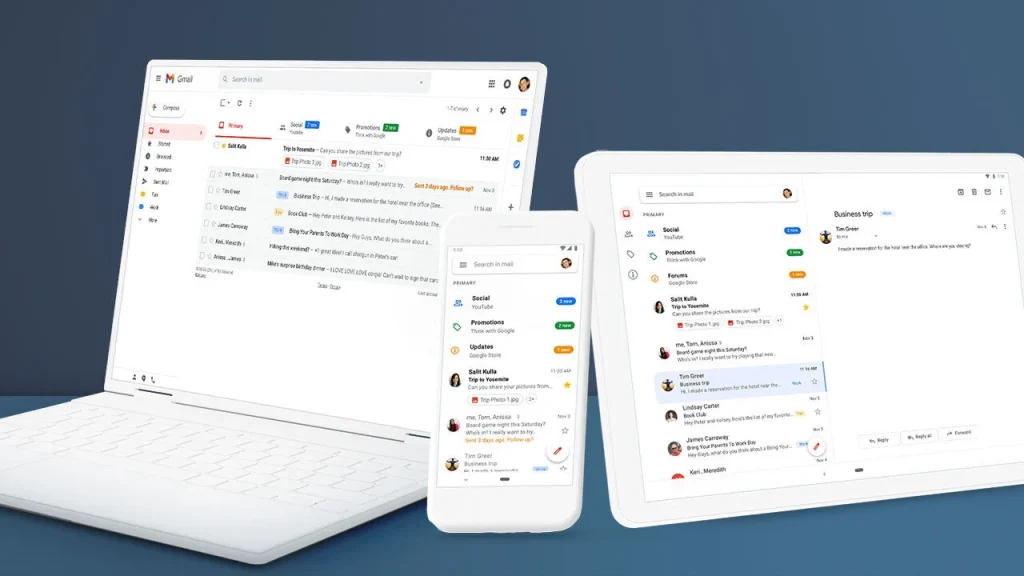
Nu trebuie să folosești mai multe conturi de email când le poți uni într-unul singur.
Ai două conturi Gmail separate, fiecare cu email, contacte și calendar propriu.
După ce ai încercat să le folosești pe amândouă, vrei să le comasezi într-un singur cont mai ușor de gestionat.
Google nu oferă o modalitate directă de a îmbina două sau mai multe conturi, dar există soluții alternative.
Poți redirecționa emailuri, importa mesaje și contacte și transfera evenimentele din calendar între conturi.
Iată cum să setezi toate acestea.
Redirecționarea emailurilor
Mai întâi, decide care cont Gmail vrei să îl păstrezi ca principal și care nu mai este utilizat activ.
Poți șterge un cont Gmail, dar probabil dorești ca mesajele primite să îți ajungă în continuare și să poți trimite ocazional mesaje de pe el.
Primul pas este să activezi redirecționarea emailurilor.
Mă voi referi la contul pe care vei continua să îl folosești ca „cont nou” și la celălalt ca „cont vechi”.
Conectează-te la contul vechi Gmail.
În colțul din dreapta sus, dă clic pe pictograma Setări și selectează Vezi toate setările.
În fereastra de setări, accesează fila Redirecționare și POP/IMAP.
Apoi apasă pe butonul Adaugă o adresă de redirecționare și introdu adresa contului nou. Dă clic pe Următorul pentru a continua.
Se va deschide o fereastră care îți solicită să confirmi schimbarea.
Dă clic pe Continuă, iar apoi vei primi un cod de confirmare trimis către contul nou.
Conectează-te la acel cont și deschide emailul de confirmare. Apasă pe linkul din mesaj și apoi pe butonul Confirmă.
Pentru ca redirecționarea să fie activă complet, trebuie să alegi ce vrea Google să facă cu mesajele din contul vechi.
În secțiunea Redirecționare și POP/IMAP, bifează Redirecționează o copie a emailurilor primite.
În meniul derulant, poți selecta una dintre opțiuni: păstrează copia în inbox, marchează copia ca citită, arhivează copia sau șterge copia. Alege păstrează sau marchează ca citită la început.
Când ai terminat, apasă pe Salvează modificările și testează dacă redirecționarea funcționează corect.
Trimite emailuri din contul vechi
Chiar și după configurarea redirecționării, poți trimite emailuri de pe contul vechi.
În contul nou, mergi la Setări > Conturi și import și, în secțiunea Trimite email ca, apasă pe linkul Adaugă altă adresă de email.
În fereastra care apare, introdu adresa de email a contului vechi. Lasă bifată opțiunea Tratează ca alias.
Apasă pe Următorul pas și apoi pe butonul Trimite verificarea.
Conectează-te la contul vechi Gmail și copiază codul din emailul de verificare.
Revino la fereastra de configurare, lipește codul în câmpul corespunzător și apasă pe Verifică.
Data viitoare când trimiți un email, în câmpul De la poți alege între adresa veche și cea nouă ca expeditor.
Importă emailuri și contacte
Acum, poți importa toate emailurile și contactele din contul vechi în contul nou.
În contul nou, accesează Setări > Conturi și import și apasă pe Importă emailuri și contacte.
În fereastra care apare, introdu adresa contului vechi și dă clic pe Continuă.
Confirmă adresa și apasă din nou pe Continuă. Conectează-te la contul vechi și apasă pe Permite pentru a autoriza accesul la emailuri și contacte.
După aceasta, închide fereastra curentă.
În fereastra importului poți alege ce importă procesul: contacte, mesaje și emailuri noi pentru următoarele 30 de zile.
Dacă ai deja redirecționarea activă, debifează opțiunea pentru noile emailuri. Când ești gata, apasă pe Începe importul.
Veți vedea un mesaj care îți spune că importul este în curs și poate dura câteva ore sau până la două zile pentru ca toate mesajele să apară.
Apasă OK pentru a închide fereastra.
În contul nou, importul va crea automat o etichetă cu numele contului vechi pentru a găsi ușor mesajele importate.
Când importul s-a încheiat, verifică mesajele și șterge-le pe cele inutile. Poți schimba sau muta eticheta pentru a integra mai bine emailurile noi.
În colțul din dreapta sus, dă clic pe pictograma Google Apps și selectează Contacte pentru a verifica dacă toate contactele au fost importate.
Importă calendarul
În final, probabil vrei să adaugi în contul nou și evenimentele din calendarul contului vechi.
Conectează-te la contul vechi și deschide Calendarul Google. În colțul din dreapta sus, apasă pe icoana Setări și selectează Setări.
În bara din stânga, selectează Import & export, apoi apasă pe Exportă.
Calendarul va fi descărcat ca un fișier iCalendar (.ics) într-un fișier zip. Extrage arhiva pentru a obține fișierul .ics.
Revenind în contul nou, deschide iar setările calendarului și accesează Import & export.
Apasă pe Selectează fișier de pe computer, alege fișierul .ics și dă clic pe Importă.
În timpul importului, butonul Importă va fi inactiv. Așteaptă până când devine din nou disponibil.
Apoi verifică calendarul din contul nou pentru a te asigura că toate evenimentele și programările au fost importate.





