
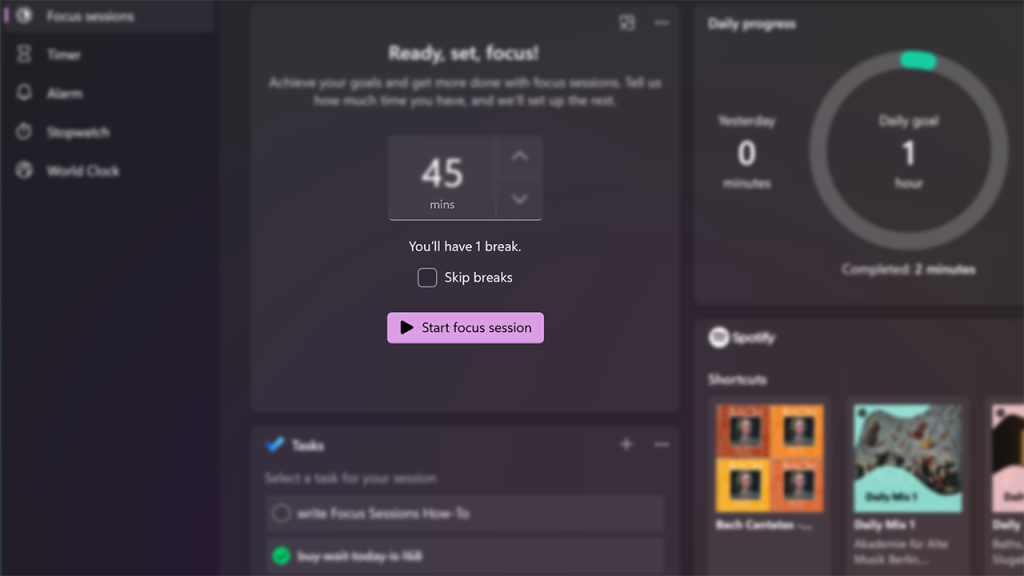
Aplicația Ceas și alarmă din Windows 11 este un instrument de productivitate încorporat. Funcția Sesiuni de concentrare te ajută să lucrezi fără întreruperi și să îți împarți timpul eficient. Iată cum să profiți la maximum de acest ajutor util.
UnboxRo a recomandat de mult aplicații terțe de productivitate care te ajută să te concentrezi. Noua funcție Sesiuni de concentrare din Windows 11 oferă acum unele dintre aceleași caracteristici. Ea te încurajează să îți rezervi intervale de timp pentru muncă profundă.
Iată o prezentare a noii aplicații Ceas și alarmă și instrucțiuni pentru utilizarea Sesiunilor de concentrare.
introducerea noii aplicații ceas și alarmă
Microsoft a depus eforturi surprinzătoare pentru ceva aparent banal, precum o aplicație de ceas. Aplicațiile de ceas au existat dintotdeauna pe dispozitive mobile și desktop. De obicei includ doar un ceas, o alarmă, un cronometru și un temporizator.
Ca furnizor de soluții de productivitate, Microsoft a decis să adauge mai multe funcții. Astfel, Sesiunile de concentrare devin opțiunea principală în noua interfață a aplicației.
cum să folosești sesiunile de concentrare în Windows 11
Deschide aplicația Ceas și alarmă. Este posibil să fie nevoie să aștepți actualizarea.
Selectează Începe. Vei vedea o interfață de tip dashboard, cu opțiuni de configurare.
Alege durata sesiunii de concentrare. Opțiunea minimă este de 30 de minute, fără pauze. Pentru sesiuni de 45 de minute sau mai mult, aplicația programează automat o pauză de 5 minute la mijloc. Pauzele sunt importante pentru productivitate și pot fi dezactivate dintr-o căsuță de selectare.
Personalizează setările. Din meniul cu trei puncte al placii, poți modifica durata sesiunilor și a pauzelor sau poți personaliza sunetele care marchează sfârșitul fiecărei etape.
Setările includ și notificări pentru aplicații conectate, dar alegerea te duce în meniul principal Windows. Ar fi ideal să poți opri notificările doar pentru sesiuni.
Începe să lucrezi! Aplicația afișează un cerc care se micșorează și indică timpul rămas. Poți întrerupe sesiunea oricând sau poți minimiza aplicația ca un element mic în colțul din dreapta sus al ecranului.
Conectează Spotify. Dacă ai un cont Spotify, îl poți conecta pentru a accesa listele tale de redare, lista Deep Focus și alte selecții recomandate. Controlul muzicii se face direct din sesiuni, iar la final redarea se oprește automat.
Conectează aplicația Microsoft To Do. Dacă te autentifici cu un cont Microsoft, poți integra sarcinile din To Do. Vei vedea o listă de taskuri și poți porni o sesiune direct dintr-o sarcină, apoi marca manual taskul ca finalizat.
Monitorizează-ți progresul. Aplicația ține evidența numărului de sesiuni finalizate și îți permite să-ți setezi un obiectiv zilnic. Funcția Streak îți arată câte zile consecutive ai atins ținta.
ce lipsește în sesiunile de concentrare
Sesiunile de concentrare din Windows 11 sunt un instrument gratuit și util, dar au nevoie de câteva îmbunătățiri. Ar fi bine ca funcția să oprească automat notificările și să activeze Modul focus din Windows direct.
O opțiune de blocare a aplicațiilor și site-urilor nedorite în timpul sesiunilor ar spori eficiența. Integrarea cu modul Focus din Word, care elimină distragerile, ar fi un bonus binevenit.
De asemenea, o integrare mai strânsă cu Microsoft To Do și suport pentru aplicații terțe de administrare a taskurilor, precum Todoist, ar face funcția și mai puternică.
Pentru mai multe informații despre caracteristici și noutăți ale noului sistem de operare Microsoft, cautati articolele noastre despre Windows 11.





