
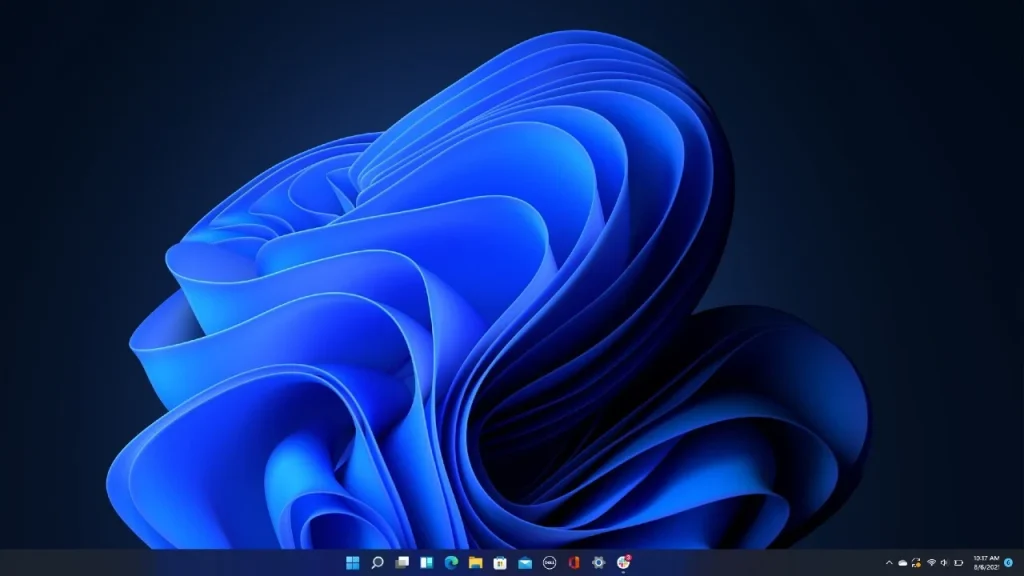
Ai nevoie să estompezi luminozitatea în Windows 11? Iată cum să activezi modul întunecat la nivel de sistem sau să setezi teme de culoare pentru elemente specifice din cel mai nou OS de la Microsoft.
Windows 11 a ajuns pentru testeri beta și arată curat și luminos. Poate prea luminos pentru unii.
Nu-ți face griji—modul întunecat se numără printre funcțiile aduse din Windows 10. Poți personaliza și mai mult sistemul cu teme și culori de accent.
Iată cum să configurezi și să personalizezi modul întunecat în Windows 11.
Alege o temă
Deschide Setări > Sistem > Personalizare pentru a schimba culoarea Windows 11. În acest meniu poți alege o temă care se aplică tuturor meniurilor din Windows.
Temele pot modifica fundalul, pictogramele de pe desktop, bara de activități, culorile de accent, aplicațiile și meniurile de setări. Windows 11 include câteva teme preinstalate, dintre care unele transformă elemente în negru.
Există o temă oficială întunecată, dar și Glow și Captured Motion oferă modul întunecat.
Poate părea că ai terminat, dar există câteva opțiuni suplimentare pentru personalizarea completă a temei alese.
La Setări > Sistem > Personalizare > Teme apasă Caută teme pentru a deschide Microsoft Store și a adăuga teme noi.
Apasă Teme de contrast pentru a accesa opțiunile de accesibilitate destinate persoanelor cu dificultăți de vedere sau sensibilitate la lumină. Poți ajunge aici și din Accesibilitate > Teme de contrast.
Multe dintre aceste teme adaugă elemente negre în Windows 11. Alege tema preferată din meniul derulant și apasă Aplică. Folosește Editare pentru a modifica culorile individuale ale fiecărei teme.
Accesorii Windows 11 recomandate de experți
Recenzie Microsoft 365
- €65 pe an la Microsoft Vezi oferta
Recenzie tastatură ergonomic Microsoft
- €232 la Amazon Vezi oferta
Recenzie Microsoft Precision Mouse
- €279 la Amazon Vezi oferta
Recenzie BenQ EX2780Q
- €465 la Amazon Vezi oferta
Recenzie tastatură Microsoft Modern cu senzor de amprentă
- €121 la Microsoft Vezi oferta
Recenzie mouse wireless ergonomic Microsoft Bluetooth
- €65 la Amazon Vezi oferta
Recenzie tastatură compactă Microsoft Designer
- €43 la Amazon Vezi oferta
Recenzie Microsoft Surface Mobile Mouse
- €33 la Microsoft Vezi oferta
Personalizează culorile
În loc să folosești o combinație prestabilită, poți modifica culorile individuale și alege ce părți sunt afectate de modul întunecat. Din ecranul Personalizare accesează Culori.
Aici poți seta modul întunecat clasic sau modifica culorile de accent.
Deschide meniul derulant Alege modul pentru a selecta între Light, Dark și Custom. Aceasta va schimba culoarea meniurilor din Windows 11 fără a altera fundalul.
Selectează Custom pentru a decide ce componente ale sistemului folosesc modul Întunecat și care rămân în modul Light.
În secțiunea Culori accent poți alege nuanța preferată care se va folosi împreună cu modul ales. Selectează din paleta oferită de Windows sau apasă Afișează culori din meniul Culori personalizate pentru a-ți crea propria nuanță.
Alte opțiuni îți permit să alegi unde apar aceste culori de accent, de exemplu în bara de activități și în bara de titlu.





