
Aranjează-ți desktopul exact așa cum vrei cu noua funcție Snap Layouts din Windows 11.
Ghidul nostru detaliat te ajută să stăpânești acest instrument util de interfață.
Cum funcționează snap layouts?
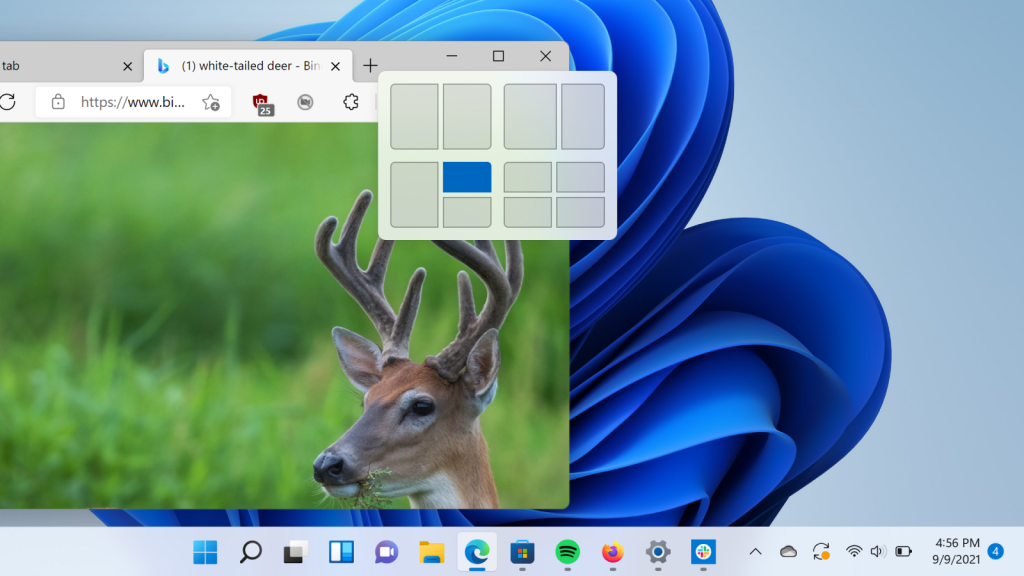
Ca să începi să folosești acest instrument de productivitate, plasează cursorul peste butonul Maximize din colțul din dreapta sus al ferestrei unei aplicații.
Când faci asta, vei vedea mai multe opțiuni de aranjare a ferestrelor.
Aplicațiile care nu suportă funcția afișează în continuare opțiunea Maximize standard. În teste, Firefox și Spotify nu au afișat Snap Layouts, dar tot le poți poziționa într-un layout după ce începi procesul cu o aplicație compatibilă.
Opțiunile disponibile depind de dimensiunea ecranului. Pe un Surface Laptop 3 de 38 cm cu Windows 11 Insider Preview Build 22000.176 și setarea de scalare la 150%, am avut doar patru variante: aranjamente cu două, trei sau patru ferestre.
Microsoft a anunțat recent un layout cu trei ferestre egale, unul lângă altul sau suprapuse, dar acesta apare doar pe ecrane mari, de peste 61 cm.
Pune cursorul peste zona dorită din diagrama de layout și fă click. Zona se va evidenția cu culoarea accentului, așa cum ai ales în Setări > Personalizare.
Apoi vei vedea layout-ul complet pe ecran, iar celelalte ferestre disponibile se vor aranja cu un efect de blur pe fundal.
Atinge aplicația care vrei să apară în fiecare spațiu sau revino la fereastra redimensionată dacă vrei să păstrezi desktopul așa cum era.
Exact ca în Windows 10, poți redimensiona ferestrele fixate, iar cea alăturată va ocupa spațiul rămas pentru ca totul să arate ordonat.
O altă modalitate este să folosești tastatura. Apasă tasta Windows + săgeată dreapta (sau în direcția dorită) pentru a muta și redimensiona o fereastră pe jumătate de ecran.
Dacă vrei un sfert de ecran, după primul shortcut apasă tasta Windows + săgeată sus sau jos.
În plus, acum nu trebuie să tragi fereastra până la margine sau colțul ecranului pentru a o fixa: apare un contur semitransparent care îți arată poziția înainte de a ajunge la margine.
După ce creezi un Snap Layout, poziția unei aplicații din acel aranjament se vede în miniatura din bara de activități, împreună cu celelalte aplicații din grup.
Cum dezactivezi snap layouts?
Dacă nu-ți place această funcție, mergi la Setări > Sistem > Multitasking. Acolo poți dezactiva complet Snap Layouts și reveni la modul de lucru din Windows 10.
Tot în această secțiune găsești și opțiuni individuale, de exemplu „Când mut o fereastră, să o pot fixa fără să ajung la marginea ecranului”.
Un dezavantaj este că nu poți folosi Snap Layouts pe ecranele tactile. Multe dispozitive Surface au touch, așa că sperăm că Microsoft va rezolva asta într-o actualizare viitoare.
Alte funcții de fereastră
O noutate în Windows 11 este look-ul îmbunătățit când aranjezi ferestrele clasic, prin tragerea barei de titlu la marginea sau colțul ecranului.
Când muți bara de titlu într-un colț, apare un preview cu layout-ul în patru, completat cu efectul de blur acrilic.
Tot în setări găsești și opțiunea Title Bar Window Shake (cunoscută anterior ca Aero Shake), care minimizează toate ferestrele, cu excepția celei pe care o scuturi.
Pentru utilizatorii avansați
Dacă Snap Layouts nu îți oferă suficientă personalizare sau vrei ceva similar în Windows 10, încearcă Microsoft PowerToys.
Acesta include FancyZones, un instrument care duplică funcția Snap Layouts și oferă și mai multe opțiuni.
După instalare, FancyZones este activat implicit, iar ținând apăsată tasta Shift în timp ce tragi o fereastră vei vedea variantele de layout. Poți și seta combinații de taste sau de mouse pentru a-l activa.
Mai poți crea layout-uri personalizate pentru aranjarea rapidă a ferestrelor.
Pentru mai multe detalii despre Windows 11, vizitează articolele noastre despre Windows 11.





