
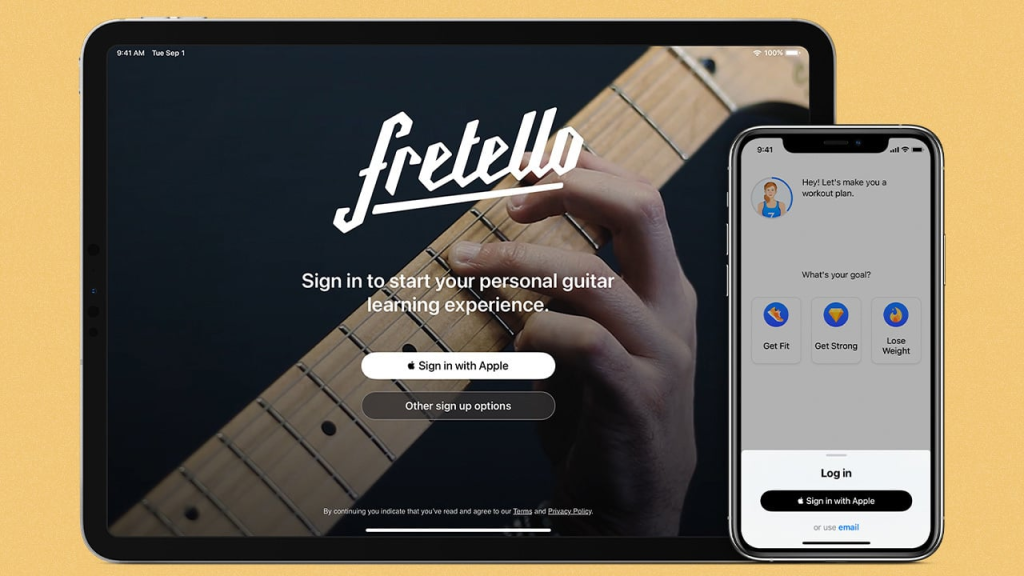
Folosind funcția „Conectare cu Apple” te poți autentifica în aplicațiile și site-urile web compatibile cu Apple ID-ul tău, fără a crea un cont nou.
Crearea unui cont de fiecare dată când descarci o aplicație sau vizitezi un site web este incomodă. Trebuie să introduci informații personale, să îți dezvălui adresa de email și să creezi încă o parolă pe care să ți-o amintești.
Multe site-uri permit autentificarea prin contul de Facebook sau Google și acum poți face același lucru cu Apple ID-ul tău.
Conectarea cu Apple și confidențialitatea ta
Când creezi un cont nou, dezvoltatorii pot vedea adresa ta de email și alte date de contact. În mâini greșite, aceste informații pot fi folosite pentru a-ți urmări activitățile, a trimite spam sau a fi partajate cu alte companii.
Cu Conectare cu Apple, aplicațiile și site-urile pot cere doar numele și adresa de email. Totuși, poți folosi opțiunea Ascunde-mi emailul pentru a genera o adresă aleatorie care redirecționează mesajele către adresa ta reală.
Doar furnizorul poate trimite mesaje pe adresa generată și redirecționarea poate fi dezactivată oricând. Mai mult, Apple promite că nu îți va urmări activitățile în timpul autentificării.
În schimb, opțiunile de autentificare Google și Facebook partajează numele, adresa de email și alte date cu dezvoltatorii. Astfel, Conectare cu Apple reduce numărul entităților care au acces la informațiile tale de contact.
Singura limitare este ca aplicația sau site-ul să suporte Conectare cu Apple. De la lansarea sa în 2019, tot mai mulți dezvoltatori au inclus această funcție.
Cerințe pentru Conectare cu Apple
Pentru a folosi Conectare cu Apple, Apple ID-ul tău trebuie să aibă autentificarea în doi pași activată. De asemenea, trebuie să fii autentificat în iCloud cu Apple ID pe dispozitivul tău.
Funcția necesită iOS 13 sau o versiune ulterioară pe iPhone, iPadOS 13.1 sau mai nou pe iPad, watchOS 6 sau ulterior pe Apple Watch, macOS Catalina sau ulterior pe Mac și tvOS 13 sau ulterior pe Apple TV. Poți folosi Conectare cu Apple în orice browser web și orice sistem de operare.
Cu iOS și iPadOS 14, Apple a adăugat o funcționalitate suplimentară. Dacă folosești o parolă slabă sau compromisă, vei primi opțiunea de a trece la autentificarea cu Apple ID. De asemenea, poți modifica un cont existent pentru a trece la Apple ID.
Autentificare într-o aplicație
Descarcă și deschide o aplicație care suportă Conectare cu Apple. Exemple includ Adobe Reader, Airbnb, Dropbox, eBay, Groupon, Instacart, Kayak, The New York Times, Squarespace, Spotify, TikTok și WordPress.
Procesul funcționează similar în toate aplicațiile. Vom folosi Spotify drept exemplu.
La ecranul de autentificare inițial, apasă pe Continuă cu Apple. Apoi poți alege să partajezi adresa ta de email sau să folosești Ascunde-mi emailul.
Dacă alegi să partajezi adresa, poți folosi fie adresa asociată Apple ID-ului, fie pe cea de iCloud. Selectează opțiunea dorită și apasă din nou Continuă.
Dacă vrei să-ți ascunzi adresa reală, alege Ascunde-mi emailul. Apple va genera o adresă aleatorie prin care mesajele de la dezvoltator ajung la tine.
Autentifică-te folosind Face ID, Touch ID sau codul de acces. Apoi configurează și personalizează aplicația pentru a începe utilizarea acesteia.
Vizualizează adresa de email aleatorie
În unele aplicații, poți vedea adresa aleatorie atribuită de Apple. Deschide aplicația și accesează secțiunea cont sau profil.
Caută intrarea pentru adresa de email. Acolo vei putea vedea adresa aleatorie generată pentru aplicația respectivă.
Reautentificare cu Apple
Aplicațiile la care te-ai autentificat cu Conectare cu Apple îți rețin de obicei logarea. Așadar, nu trebuie să te conectezi de fiecare dată când le deschizi.
Dacă te deloghezi intenționat, poți reveni rapid. La ecranul de logare, alege Conectare cu Apple sau Continuă cu Apple. Apoi apasă Continuă pentru a folosi Apple ID-ul.
Apoi lasă aplicația să te autentifice cu Face ID, Touch ID sau codul de acces. Procesul este rapid și simplu.
Autentificare pe un site web
Autentificarea pe un site web cu Conectare cu Apple funcționează la fel ca în cazul aplicațiilor. În Safari pe dispozitivul tău Apple, deschide un site compatibil, de exemplu Kayak.com.
Apasă pe Continuă cu Apple și alege dacă vrei să partajezi adresa de email sau să folosești una aleatorie. Apoi apasă din nou Continuă și autentifică-te prin Face ID, Touch ID sau codul de acces.
Gestionarea conturilor Apple ID
Pentru a vedea lista aplicațiilor și site-urilor pe care le-ai folosit cu Conectare cu Apple, accesează Configurări > [numele tău] > Parolă și securitate > Aplicații care folosesc Apple ID. Acolo vei găsi toate intrările tale.
Pentru a elimina o aplicație sau un site, glisează spre stânga și apasă Șterge sau folosește Editare pentru a selecta mai multe intrări și apoi apasă semnul minus. Confirmă decizia pentru a renunța la utilizarea serviciului.
Eliminarea autentificării Apple ID
Apasă pe un serviciu din lista Aplicații care folosesc Apple ID pentru a vedea detaliile contului. Vor fi afișate informații despre setările de autentificare și email.
Dacă nu mai dorești să primești emailuri, dezactivează redirecționarea. Pentru a opri complet Conectarea cu Apple pentru acest serviciu, apasă pe Oprește utilizarea Apple ID-ului.
Modifică adresa de redirecționare
Poți schimba oricând adresa de redirecționare folosită de Conectare cu Apple accesând site-ul Apple ID. În secțiunea Cont, adaugă noua adresă de email.
Apoi, pe dispozitivul mobil, mergi la Configurări > [numele tău] > Nume, numere de telefon, email. În secțiunea Ascunde-mi emailul, apasă pe intrarea Redirecționează către. Alege noua adresă pentru redirecționare.
Autentificare pe platforme non-Apple
Poți folosi Conectare cu Apple chiar și pe un dispozitiv Windows sau Android sau în browsere precum Chrome și Firefox. Procesul de autentificare este practic identic.
Singura diferență este că trebuie să te autentifici cu Apple ID și parolă, nu cu Face ID sau Touch ID. Astfel, beneficiezi de aceeași securitate indiferent de dispozitiv.
Schimbă parola
Dacă folosești deja o aplicație sau un site, dar parola este slabă sau compromisă, Apple îți poate sugera să treci la autentificarea cu Apple ID. Alternativ, poți face schimbarea și manual.
Mergi la Configurări > Parole și, la Recomandări de securitate, apasă pe numele aplicației sau site-ului. Dacă apare opțiunea Folosește Conectare cu Apple, apasă pe ea și urmează pașii pentru conversia autentificării.
Reține că doar anumite aplicații și site-uri suportă această funcție. Doar acestea vor fi afișate în listă.





