
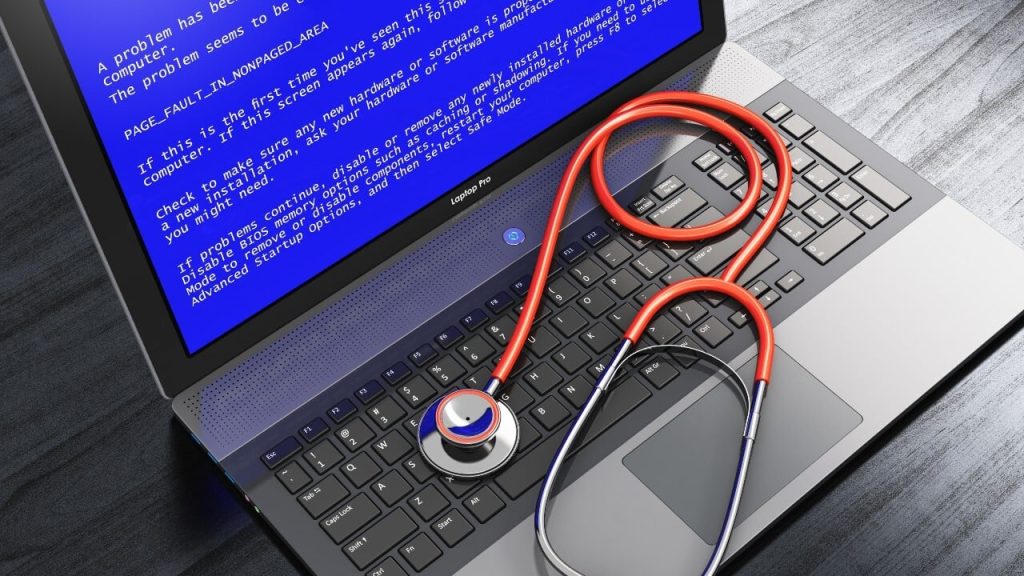
O unitate de recuperare stochează o copie a mediului Windows 10 sau Windows 11 pe un suport extern, cum ar fi un DVD sau un dispozitiv USB.
Iată cum să creezi una înainte ca PC-ul să întâmpine probleme.
Computerul tău cu Windows 10 sau Windows 11 nu pornește și nu poate remedia singur problema.
În majoritatea situațiilor ai fi neajutorat, cu excepția cazului în care ai creat o unitate de recuperare care salvează o copie a mediului Windows pe un DVD sau pe un dispozitiv USB.
Astfel, dacă Windows se blochează, îl poți restaura de pe acea unitate.
Dezavantajul este că fișierele personale și aplicațiile de pe desktop nu vor fi incluse.
Însă ar trebui să îți faci deja backup separat pentru fișierele personale.
Cel puțin o unitate de recuperare va readuce Windows 10 sau 11 la o stare funcțională și bootabilă.
Iată cum să începi.
Configurarea unei unități de recuperare
Înainte de toate, configurează unitatea de recuperare cât timp Windows funcționează corect, astfel încât să o copiezi în cea mai bună versiune.
Conectează un dispozitiv USB sau inserează un DVD în computer.
Tastează Recovery Drive în câmpul de căutare Windows și selectează Recovery Drive.
Alternativ, deschide Panoul de control în modul iconițe și accesează Recovery > Create a recovery drive.
Răspunde cu Yes dacă Windows solicită permisiunea de a modifica dispozitivul.
Când apare fereastra Create a recovery drive, bifează opțiunea Back up system files to the recovery drive și apoi apasă pe Next.
Așteaptă ca Windows să detecteze dispozitivul USB sau DVD.
Dacă apar mai multe unități, alege cea dorită și apasă Next.
Atenție: toate datele de pe unitatea de recuperare vor fi șterse, deci asigură-te că nu există fișiere importante.
Apasă Create pentru a iniția procesul. Acesta poate dura ceva timp, așa că ai răbdare.
După finalizare, dă clic pe Finish.
Cum să folosești unitatea de recuperare
Să presupunem că Windows este atât de avariat încât nu mai poate porni sau se repara singur.
Introdu unitatea USB de recuperare sau DVD-ul în computer.
La pornire, apasă tasta corespunzătoare pentru a porni de pe unitatea USB sau DVD în loc de hard disk.
Selectează aspectul tastaturii pentru limba sau țara ta și apasă Enter.
Alege Recover from a drive pentru a instrui computerul să utilizeze versiunea de Windows de pe dispozitivul tău de recuperare.
Ai opțiunea de a șterge doar fișierele sau de a curăța complet unitatea, ștergând sistemul de operare.
Poți alege Fully clean the drive dacă intenționezi să arunci sau să reciclezi computerul.
Dacă vrei să îl păstrezi și să îl recuperezi, selectează Just remove my files.
Ultimul pas este să dai clic pe Recover.
Computerul te va avertiza încă o dată că toate fișierele personale vor fi șterse și aplicațiile instalate ulterior vor fi eliminate.
Dacă ai partiționat unitatea, aceasta va fi restaurată la starea inițială și va trebui să refaci partiționarea.
Windows va afișa un mesaj că recuperează PC-ul.
După finalizare, sistemul de operare este reinstalat oficial.
Vei trece apoi prin procesul de configurare și se vor aplica actualizările.
La final, te poți conecta în Windows.
Din nou, fișierele personale nu vor fi aici, dar sperăm că ai făcut backup în altă parte pentru a le putea restaura.
De asemenea, va fi necesar să reinstalezi aplicațiile desktop.
Backup cu imagine de sistem
Dacă păstrarea fișierelor personale este absolut necesară, o altă opțiune de recuperare este System Image Backup.
Această metodă îți permite să creezi o imagine a întregului mediu Windows, inclusiv fișierele personale și aplicațiile.
Este recomandat să creezi această imagine periodic pentru a fi mereu actualizată.
Poți crea și un System Repair Disc pentru a porni PC-ul în cazul în care Windows nu mai bootează.
Având atât o unitate de recuperare, cât și o imagine de sistem, te asiguri că poți reactiva Windows 10 sau 11, chiar dacă nu poate reporni singur.





