
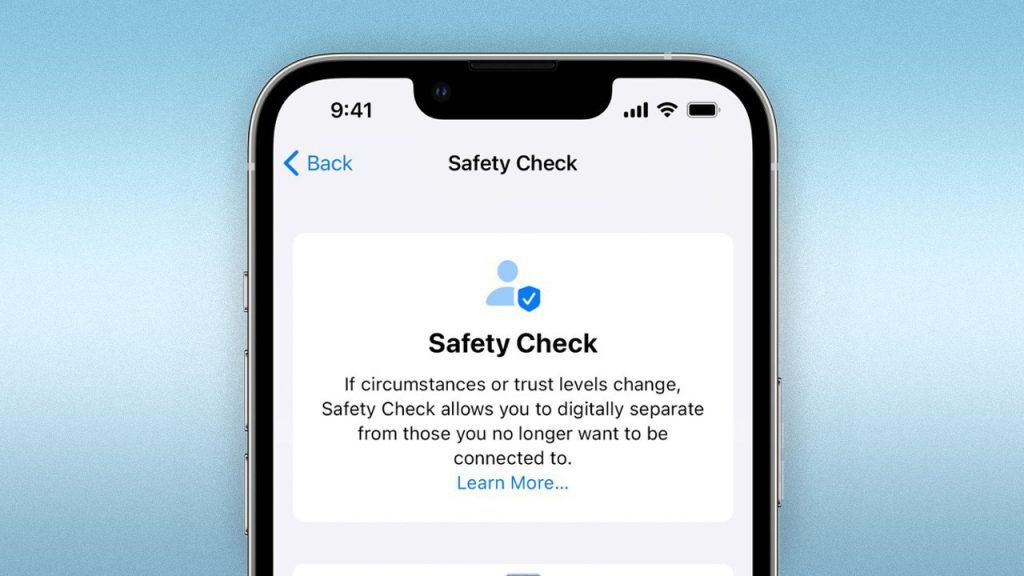
Concepută pentru persoanele expuse riscului de abuz domestic, opțiunea Safety Check din iOS 16 îți permite să verifici și să resetezi accesul la locație și datele tale private pe care le-ai împărtășit cu alte persoane.
În mod normal, acordarea permisiunii membrilor familiei de a-ți vedea locația și informațiile personale poate fi utilă. Însă, dacă te simți amenințat(ă) de un partener sau de o rudă care devine abuzivă sau violentă, poți acționa rapid cu Safety Check.
Introdu de la lansarea în iOS 16 pentru a te deconecta de pe toate dispozitivele iCloud, a anula accesul acordat altora, a limita mesajele la un singur dispozitiv și a întrerupe partajarea locației. După ce ai făcut upgrade, iată cum activezi funcția.
Deschide Configurări > Confidențialitate și securitate > Verificare de securitate pe iPhone. Atinge linkul Află mai multe pentru a citi Ghidul de siguranță personală de la Apple. Acolo găsești recomandări despre cum să-ți protejezi datele dacă ești amenințat(ă).
Oricând în timpul procesului, atinge linkul Ieșire rapidă din partea de sus dreapta. Astfel, revii instant la ecranul principal și nimeni nu vede ce faci.
Atinge butonul Resetare de urgență și confirmă cu Face ID, Touch ID sau cod PIN. Aceasta va opri partajarea locației și va anula accesul tuturor aplicațiilor. Vei putea, de asemenea, să-ți schimbi parola Apple ID, să-ți revizuiești setările de securitate și să adaugi ori să elimini contactele de urgență.
Atinge Începe resetarea de urgență pentru a continua.
Pentru a anula informațiile partajate cu persoane sau aplicații, atinge Resetează persoane și aplicații. Cei deconectați nu vor fi anunțați, dar vor observa că informațiile nu mai sunt vizibile.
Dacă vrei să oprești accesul tuturor, atinge Resetează. Pentru a selecta doar anumite persoane și aplicații, atinge Gestionează partajarea și accesul.
Dacă ai resetat accesul pentru toată lumea și toate aplicațiile, pe ecran îți apar numerele de telefon de încredere. Atinge semnul minus (–) ca să elimini un număr. Atinge Adaugă număr de încredere ca să adaugi unul nou. Numărul va primi un cod de verificare pe care trebuie să-l introduci pe telefonul curent.
Atinge Continuă când ai terminat.
Următorul pas te întreabă să-ți actualizezi parola Apple ID. Poți atinge Mai târziu în Configurări dacă vrei să sari peste acest pas. Altfel, atinge Actualizează parola, tastează parola nouă de două ori și atinge iar Actualizează parola.
Acum gestionezi contactele de urgență. Atinge semnul minus (–) lângă un contact pentru a-l elimina sau atinge Adaugă contact de urgență pentru altcineva. Apoi apasă Continuă. La final, vei vedea mesajul că Safety Check s-a încheiat. Atinge Gata.
Dacă nu vrei să parcurgi toți pașii de Safety Check, poți elimina manual accesul anumitor persoane și aplicații. Pe ecranul Safety Check, atinge Gestionează partajarea și accesul în loc de Resetare de urgență.
Astfel vei vedea persoanele, aplicațiile și dispozitivele care au acces la informațiile tale. Atinge Continuă ca să mergi mai departe.
În fila Persoane poți selecta contactele cu care nu mai vrei să partajezi date. În fila Informații alegi tipurile de date pe care vrei să le oprești.
Atinge Revizuiește partajarea pentru modificări suplimentare, apoi Continuă. Următorul ecran arată aplicațiile care au acces la datele tale. Poți elimina oricare dintre ele din listă.
În fila Informații, selectează datele sau funcțiile pe care vrei să le oprești, cum ar fi locația, camera, microfonul sau biblioteca media. Atinge pictograma i pentru a vedea aplicațiile cu acces și elimină-le pe cele nedorite.
Când ai terminat, atinge Oprește accesul aplicațiilor, apoi Continuă.
Următorul ecran listează dispozitivele conectate cu Apple ID-ul tău. Selectează-le pe cele pe care vrei să le îndepărtezi și atinge Elimină dispozitivele selectate.
Poți apoi să atingi Actualizează parola pentru Apple ID sau Mai târziu în Configurări ca să sari peste pas. Apoi elimină contactele de urgență existente și adaugă altele noi dacă dorești. Atinge Continuă.
Următorul ecran îți permite să-ți schimbi codul de acces al dispozitivului. Introdu fostul cod și apoi unul nou. Poți atinge Salt peste dacă nu vrei să-l schimbi.
Dacă ai configurat anterior o a doua apariție facială pe iPhone cu Face ID, ai opțiunea să resetezi Face ID și să elimini acea a doua apariție. Atinge Resetează Face ID și urmează pașii de scanare facială.
Ultimul ecran confirmă finalizarea Safety Check, dar îți sugerează și alte setări sau funcții care pot partaja date cu alții. Revizuiește recomandările și ia măsurile suplimentare necesare ca să-ți protejezi locația, viața privată și siguranța.





