
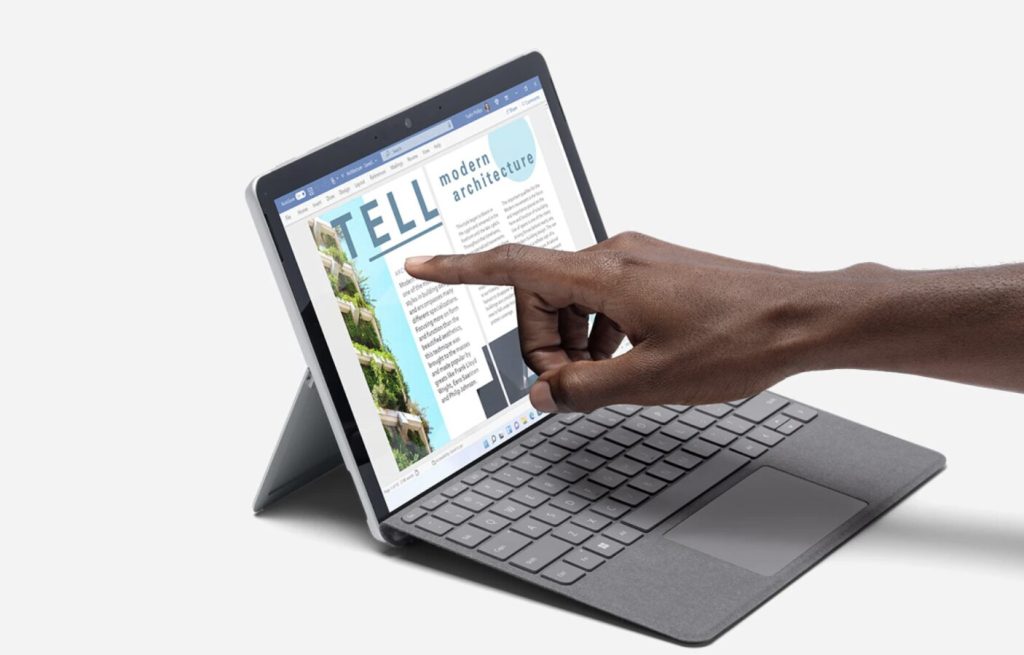
Microsoft elimină aproape toate gesturile și convențiile cu care sunteți obișnuiți. Vă vom ajuta să stăpâniți noua realitate a tabletelor Windows.
Windows 11 schimbă totul pentru utilizatorii de PC-uri tabletă. Până la lansarea noului sistem de operare foloseam cu plăcere Windows 10 pe un Surface Go mic și accesibil în modul tabletă, fără tastatură.
Îl foloseam pentru a căuta informații online în timp ce mă uitam la televizor și răsfoiam știri, emailuri și site-uri sportive. Cu Windows 11, experiența pe tabletă este complet diferită.
De fapt, Microsoft a renunțat complet la conceptul de modul tabletă. În Windows 10 puteai activa explicit modul tabletă, dar în Windows 11 această opțiune nu mai există.
În schimb, dispozitivele trec automat într-un mod mai potrivit pentru atingere odată ce îndepărtezi tastatura. Pictogramele de pe bara de activități se îndepărtează ușor, iar câteva gesturi noi devin disponibile.
Cu prima actualizare majoră a Windows 11, cunoscută de obicei ca 22H2, vom primi și mai multe gesturi și funcții noi pentru tablete. Mai jos discut ce poți aștepta când folosești o tabletă cu Windows 11.
Folosirea Windows 11 pe tabletă seamănă mult cu utilizarea pe desktop, în timp ce modul tabletă din Windows 10 avea o senzație unică. Asemănările apar în bara de activități și în modul în care ferestrele aplicațiilor arată.
Când detașezi tastatura de pe tabletă sau o pliezi pe un laptop convertibil, pictogramele de pe bara de activități se îndepărtează. Diferența este subtilă, dar utilă. Observă că pictogramele de notificări rămân mici.
În contrast, în modul tabletă din Windows 10 pictogramele barei de activități dispar deoarece aplicațiile rulează pe tot ecranul. Deși aplicațiile pe ecran complet au sens pe un dispozitiv portabil, apreciez flexibilitatea pe care o oferă Windows 11.
În Windows 11 ai aceleași ferestre cu colțuri rotunjite ca în aplicațiile de desktop, cu opțiunea de a le maximiza. Snap Layouts, noile opțiuni de aranjare a ferestrelor care apar când atingi butonul de maximizare, nu funcționează încă pe tabletă.
Aceasta va fi rezolvată în actualizarea 22H2. Atunci vei putea să apuci bara de titlu a ferestrei cu degetul, iar deasupra ecranului va apărea o bară cu opțiuni de aranjare.
În prezent poți doar să maximizezi sau să redimensionezi ferestrele. Totuși, poți trage bara de titlu a unei ferestre în lateral sau într-un colț pentru a umple jumătate sau un sfert din ecran, ceea ce e foarte util și mai bun decât ce oferă iPadOS.
Glisarea din marginea tabletei s-a schimbat în Windows 11. În Windows 10 glisarea din stânga deschidea Task View, permițând comutarea rapidă între aplicații, pe care o foloseam constant pe Surface Go.
În Windows 11, glisarea din stânga deschide panoul de widgeturi, pe care îl folosesc rar. Glisarea din dreapta în Windows 10 oferea acces rapid la setări precum blocarea rotirii și luminozitatea ecranului, dar acum apare doar panoul de notificări.
Pentru a accesa setările rapide în Windows 11 trebuie să atingi una dintre cele trei pictograme de pe marginea dreaptă a ecranului. După actualizarea 22H2 vei putea glisa în sus de pe partea dreaptă a barei de activități pentru a deschide mai ușor acele setări (glisarea în jos le închide).
Windows 11 adaugă gesturi noi față de Windows 10. Unul dintre ele — glisarea în sus cu patru degete — deschide Task View. Dacă ții tableta de părți, acest gest e mai puțin convenabil decât simpla glisare cu degetul mare din stânga.
Te obligă să ții tableta cu o mână, ceea ce nu e ideal la dispozitive mai mari și mai grele. Poți totuși atinge pictograma Task View din bara de activități, deși mișcarea e mai puțin naturală.
În Windows 10, glisarea cu un deget de sus în jos în interiorul unei aplicații o închidea complet. Windows 11 nu are această funcție, așa că trebuie să atingi simbolul X din colțul dreapta sus pentru a închide o aplicație.
Poți însă minimiza aplicațiile glisând în jos cu trei degete. Acest gest minimizează toate aplicațiile deschise pentru a afișa desktopul. După ce ai minimizat, glisarea în sus cu trei degete le readuce pe ecran.
Asta înseamnă că două gesturi foarte asemănătoare — glisarea în sus cu trei sau cu patru degete — fac lucruri total diferite. De asemenea, glisarea laterală cu trei degete comută între aplicațiile deschise.
Nu mi se pare mai convenabil decât să atingi pictograma din bara de activități, deși unii s-ar putea obișnui cu ea. În Windows 10 obișnuiam să glisez din stânga și să aleg aplicația din Task View.
Un alt gest îți permite să comuți între desktopuri: glisarea stânga/dreapta cu patru degete. E similar cu comutarea desktopurilor virtuale pe macOS, care are gesturi consistente pentru trackpad.
Din păcate, e greu de realizat pe tabletă; mie îmi merge mai bine când sprijin întâi patru degete pe ecran și apoi glisez.
Derularea se face prin glisarea a două degete, iar mărirea și micșorarea prin despicarea și ciupirea a două degete, ca pe orice ecran tactil. Apreciez și că poți naviga în istoricul browserului glisând în stânga sau în dreapta cu unul sau două degete.
Câteva gesturi noi vor sosi cu actualizarea 22H2: vei putea glisa în sus din bara de activități (exclus din partea dreaptă) pentru a deschide meniul Start; glisarea în jos îl închide. Aceasta e utilă, deoarece momentan nu există niciun gest care să cheme meniul Start.
Alte îmbunătățiri includ glisarea la dreapta și la stânga în interiorul meniului Start pentru a comuta între vizualizările Pinned, All Apps și Recommended. E o schimbare minoră, pentru că ai butoane clare oricum.
Un ultim punct despre gesturile din 22H2: acum urmează mișcarea degetului tău în loc să fie animate automat. Nu e o diferență uriașă, dar unii o vor găsi mai naturală.
Utilizarea unui stylus cu o tabletă Windows continuă să crească productivitatea și creativitatea, deși modul în care folosești stylusul s-a schimbat în Windows 11. Am testat un Surface Slim Pen 2, care se fixează frumos în tastatura detașabilă a Surface Pro 8.
Implicit, apăsarea butonului de pe vârful Slim Pen 2 deschide aplicația Whiteboard. Poți schimba această setare pentru OneNote, Snipping Tool (pentru capturi de ecran) sau orice alt program preferi.
Dublu-apăsarea butonului de sus face o captură de ecran în mod implicit, dar poți alege orice altă aplicație dorești. Butonul lateral al stylusului funcționează ca butonul drept al mouse-ului, deschizând meniuri contextuale, dar îți permite și să muți elemente pe desktop.
Punctul forte al stylusului în Windows 11 este scrisul de mână. Chiar și scrisul meu neclar a fost de cele mai multe ori recunoscut corect de modul de scriere de mână al tastaturii tactile.
Funcționează mai bine în OneNote, Microsoft To-Do, PowerPoint și în casetele de text simple din web decât în Word, unde stylusul e mai util pentru marcarea documentelor. De aceea, unii utilizatori pot prefera să scrie text cu recunoașterea vocală excelentă a Word în loc de stylus.
Stylusul excelează și la desen și marcare, iar semnarea documentelor digitale e un caz de utilizare ideal. Noul Slim Pen 2 oferă 4.096 niveluri de presiune, feedback haptic și Zero force inking, adică cerneala apare instant pe ecran.
Apple nu oferă detalii despre nivelurile de presiune pentru Pencil-urile sale și nici nu au butoane de control.
Poate e doar o chestiune de obișnuință cu noile gesturi și procese, dar Microsoft nu se ajută făcând schimbări atât de radicale între Windows 10 și 11. Personal, prefer să folosesc o tabletă cu Windows 10, chiar și în fața unui iPad, datorită comodității glisării din margini pentru funcțiile de care am nevoie cel mai des.
Cu toate acestea, modul tabletă din Windows 10 nu a amenințat niciodată dominanța iPad-ului pe piața de tablete și poate aceste schimbări sunt o încercare de a face tabletele Windows mai competitive. Ne bucurăm că Microsoft include îmbunătățiri pentru modul tabletă în următoarea actualizare majoră 22H2.
Totuși, mi-ar plăcea să văd revenirea unor opțiuni care făceau modul din Windows 10 atât de bun.





